Data Flows
Ein Data Flow ist eine Gruppe von Pipelines mit ihren Triggern. Seine Pipelines laufen auf Adaptern; die Trigger starten sie nach einem Zeitplan. Öffnen Sie die Liste mit Integration > Data Flows.
Die Liste
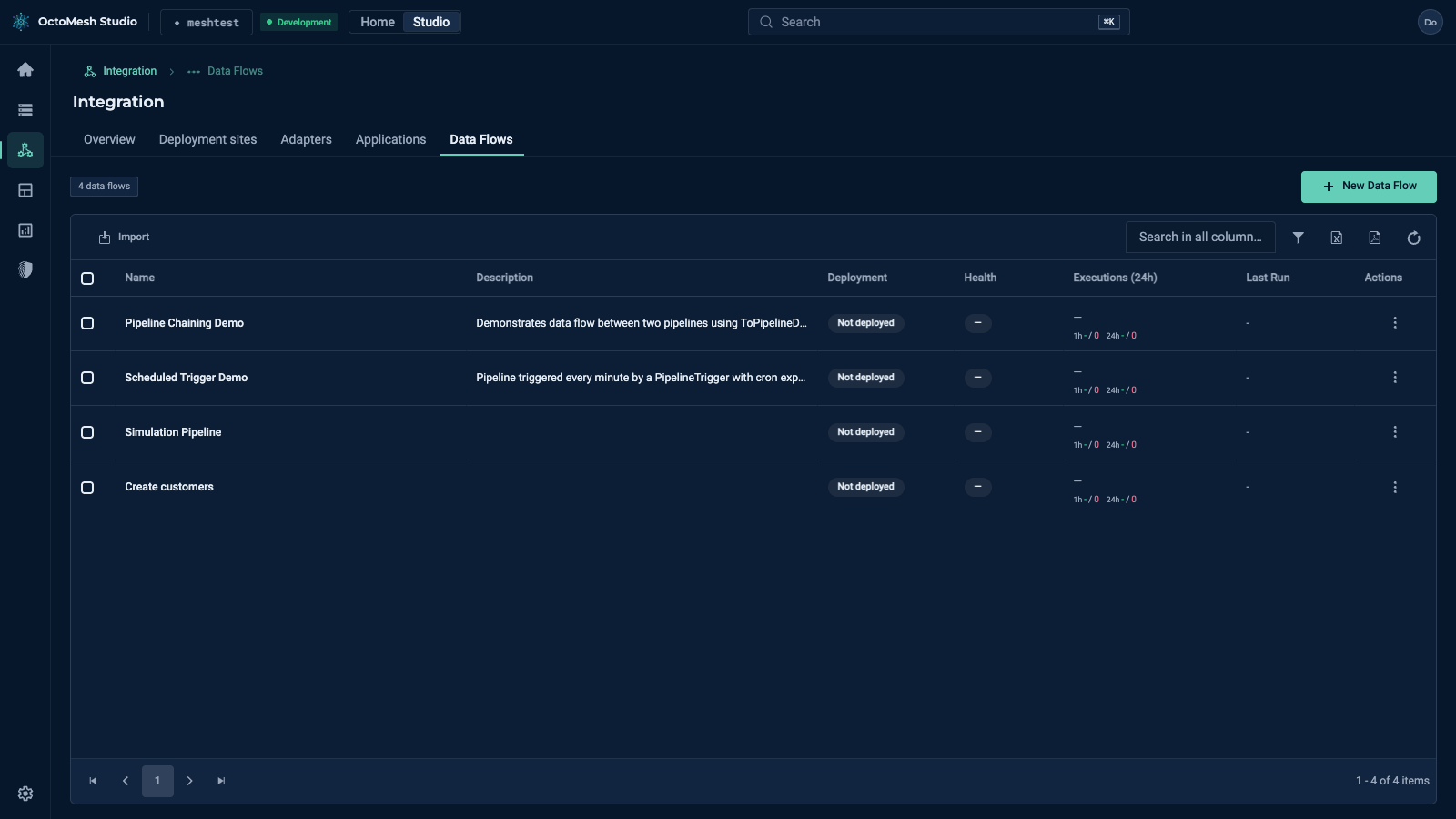
Die Kopfzeile zeigt die Anzahl der Data Flows (z. B. „4 data flows“). Die Spalten sind Name, Description, Deployment, Health, Executions (24h), Last Run und Actions. Die Symbolleiste hat New Data Flow und Import sowie die üblichen Show Row Filter, Export to Excel, Export to PDF und Refresh Data.
Das Menü Actions einer Zeile bietet Open, Open editor, Deploy, Undeploy, Execute, Execution history, Show events, Duplicate, Merge into…, Export, Copy ID und Delete.
New Data Flow öffnet ein Formular mit Name (Pflichtfeld) und Description; bestätigen Sie mit Create und bauen Sie den Flow dann im Editor.
Die Detailseite
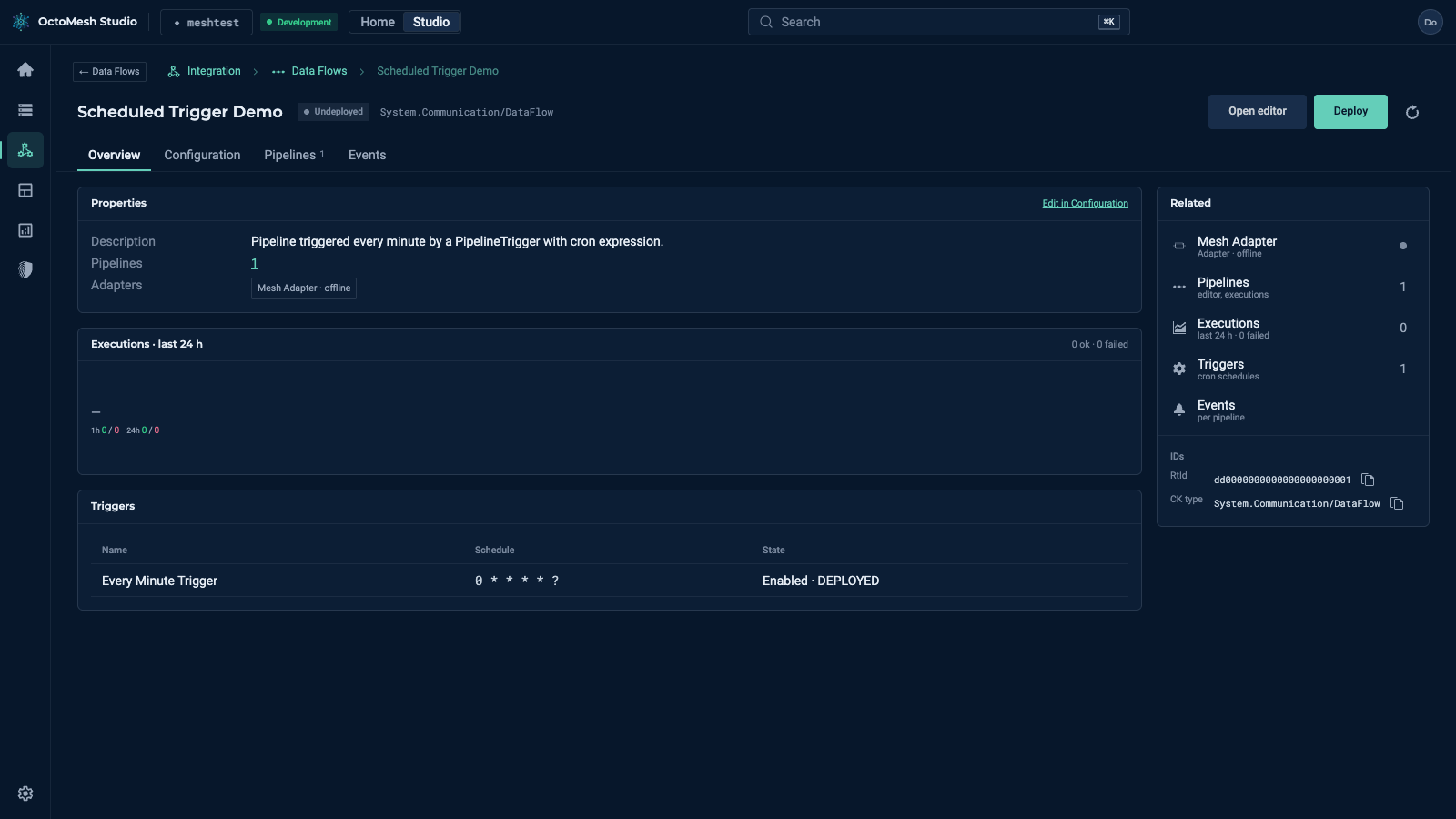
Open (oder ein Klick auf den Namen) zeigt den Data Flow mit den Schaltflächen Open editor und Deploy und einer Aktualisieren-Schaltfläche. Der Zustand neben dem Namen ist Undeployed oder der Deployment-Zustand.
| Tab | Inhalt |
|---|---|
| Overview | Beschreibung, Anzahl der Pipelines, die Adapter, die sie ausführen, Ausführungen der letzten Stunde und 24 Stunden sowie die Tabelle Triggers mit Name, Schedule und State (z. B. Enabled · DEPLOYED). Die Tabelle ist schreibgeschützt. |
| Configuration | Name und Beschreibung des Data Flows. |
| Pipelines | Die Pipelines mit Adapter, Zustand, Ausführungen der letzten 24 Stunden und letztem Lauf; Open data flow editor sowie Edit und History je Pipeline. |
| Events | Die Benachrichtigungsereignisse je Pipeline. |
Der Bereich Related verlinkt auf Adapter, Pipelines, Executions, Trigger und Events.
Der Editor
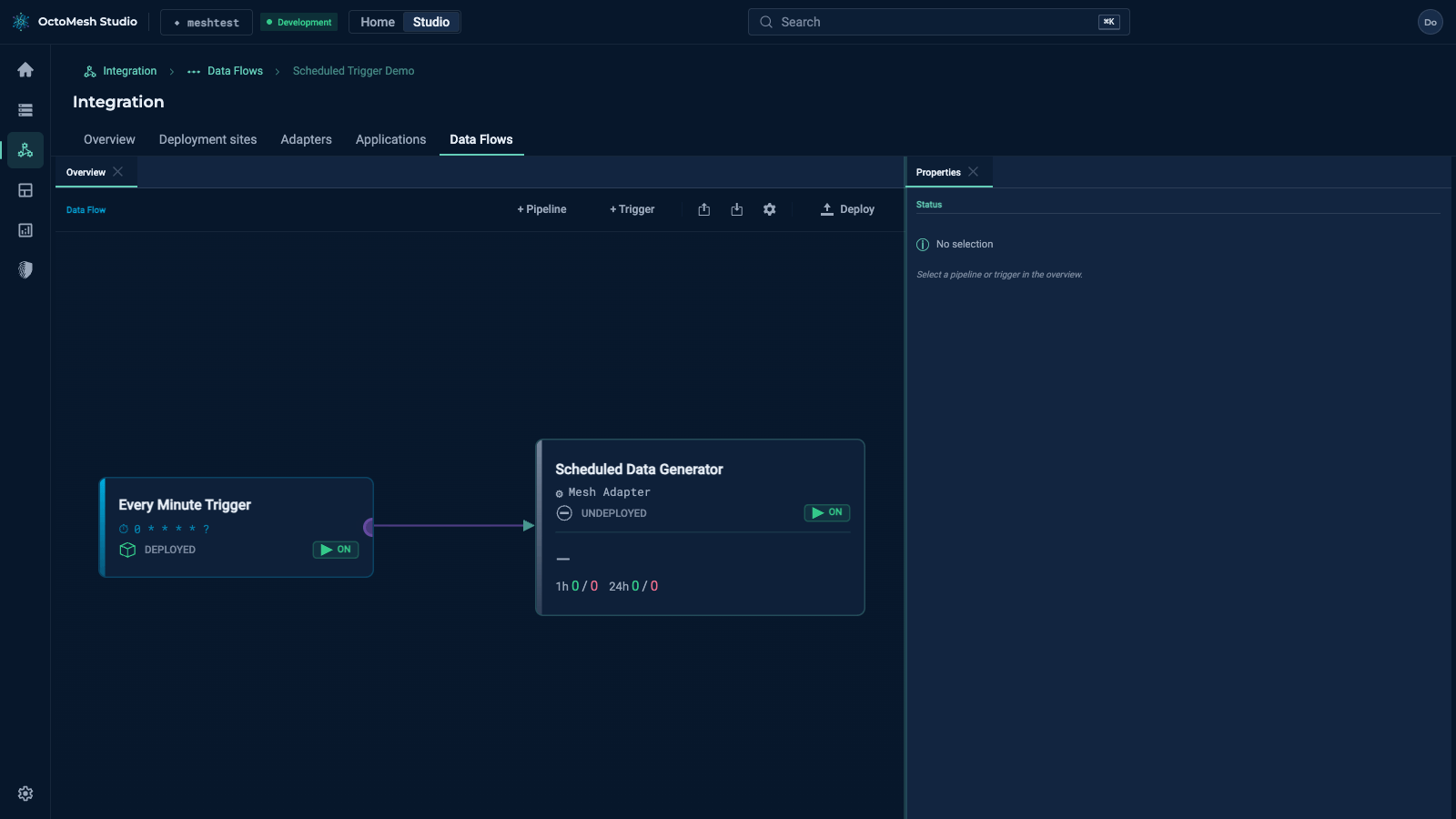
Open editor (auch aus dem Zeilenmenü) öffnet den Editor in der vollen Seitenbreite (Adresse .../data-flows/editor/<id>). Der Tab Overview zeigt den Data Flow als Graph: eine Trigger-Karte (Name, Zeitplan, DEPLOYED oder UNDEPLOYED, ein Ein/Aus-Schalter), verbunden mit der Pipeline-Karte, die er startet (Name, Adapter, Zustand, Schalter, Ausführungen der letzten Stunde und 24 Stunden).
Die Symbolleiste hat + Pipeline, + Trigger, Schaltflächen für Export Data Flow und Import, eine Einstellungsschaltfläche und Deploy. Ein Klick auf eine Karte zeigt ihre Eigenschaften im Bereich Properties rechts.
Trigger
Trigger werden im Editor verwaltet, nicht auf der Detailseite. + Trigger fügt dem Data Flow einen Trigger hinzu. Ein Klick auf eine Trigger-Karte öffnet Trigger Properties:
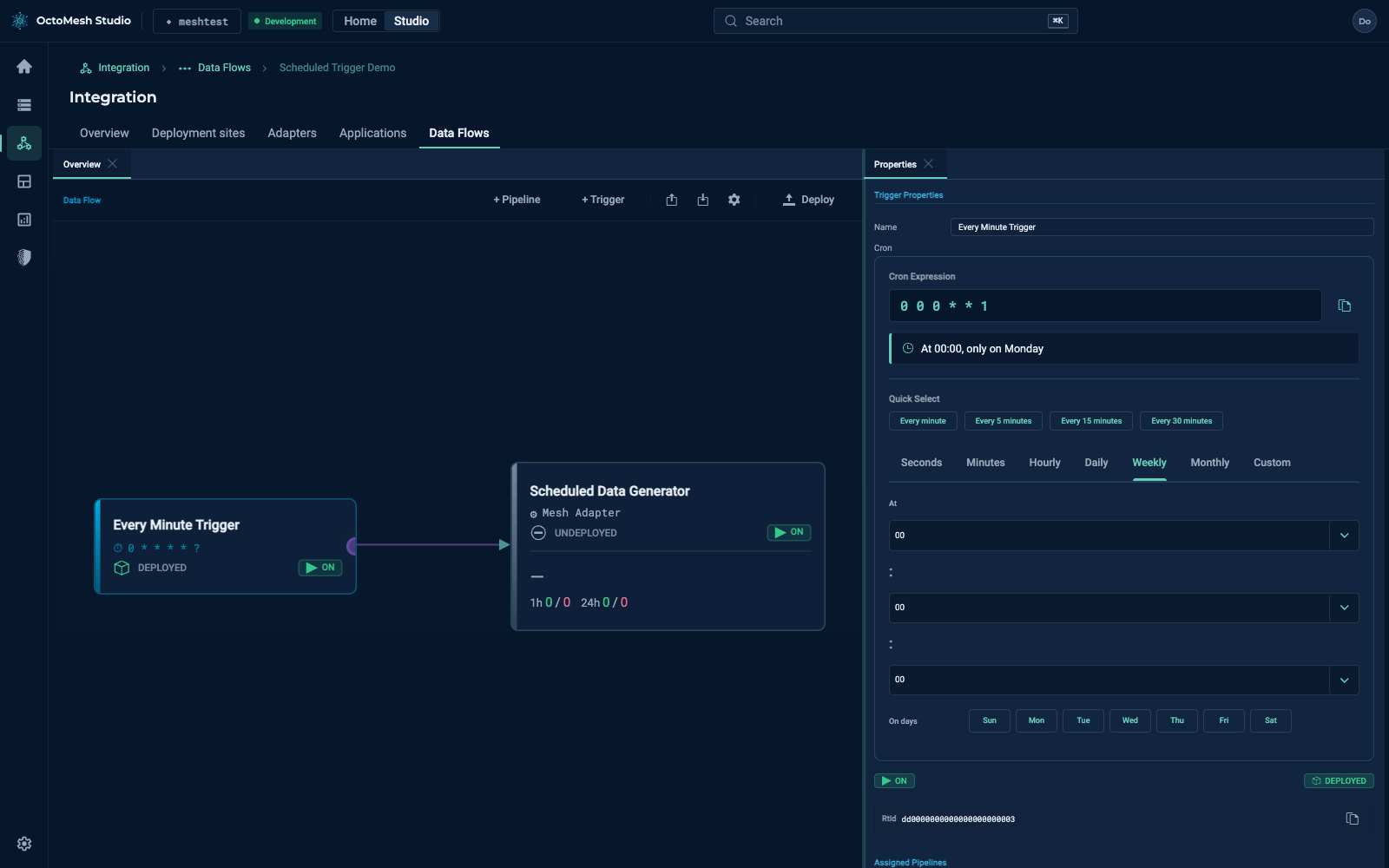
- Name des Triggers.
- Cron: der Cron-Ausdruck mit einer Klartext-Lesart („At 00:00, only on Monday“), den Schnellauswahl-Schaltflächen Every minute, Every 5 minutes, Every 15 minutes und Every 30 minutes und den Tabs Seconds, Minutes, Hourly, Daily, Weekly, Monthly und Custom, um den Zeitplan zu bauen.
- Der Ein/Aus-Schalter (ON), der Deployment-Zustand (DEPLOYED), die RtId und die Assigned Pipelines.
Zum Hintergrund — wie der Bot Service die Zeitpläne ausführt und welcher Node die Pipeline startet — siehe Pipeline-Trigger im Technikleitfaden.
Mehr
Data Flows im Technikleitfaden erklärt Pipelines und Adapter; die Node-Referenz beschreibt jeden Node.