Explorer
Der Explorer ist die eine Stelle im Refinery Studio, an der Sie die Daten eines Tenants ansehen. Er ersetzt den früheren Construction-Kit-Browser, den Runtime Browser und die Seite Query Builder. Sie nutzen ihn, um
- einen Construction-Kit-(CK-)Typ, ein Modell oder eine einzelne Entität zu finden,
- die Entitäten eines Typs in einer Tabelle zu sehen und eine davon zu öffnen,
- den Assoziationen einer Entität zu folgen,
- das Gesehene als gespeicherte Abfrage festzuhalten (siehe Queries).
Öffnen Sie ihn mit Data > Explorer in der Rail. Der Seitentitel ist Data Explorer. Die Kopfzeile hat zwei Tabs: Browse (diese Seite) und Queries (die gespeicherten Abfragen).
Der Tab Browse
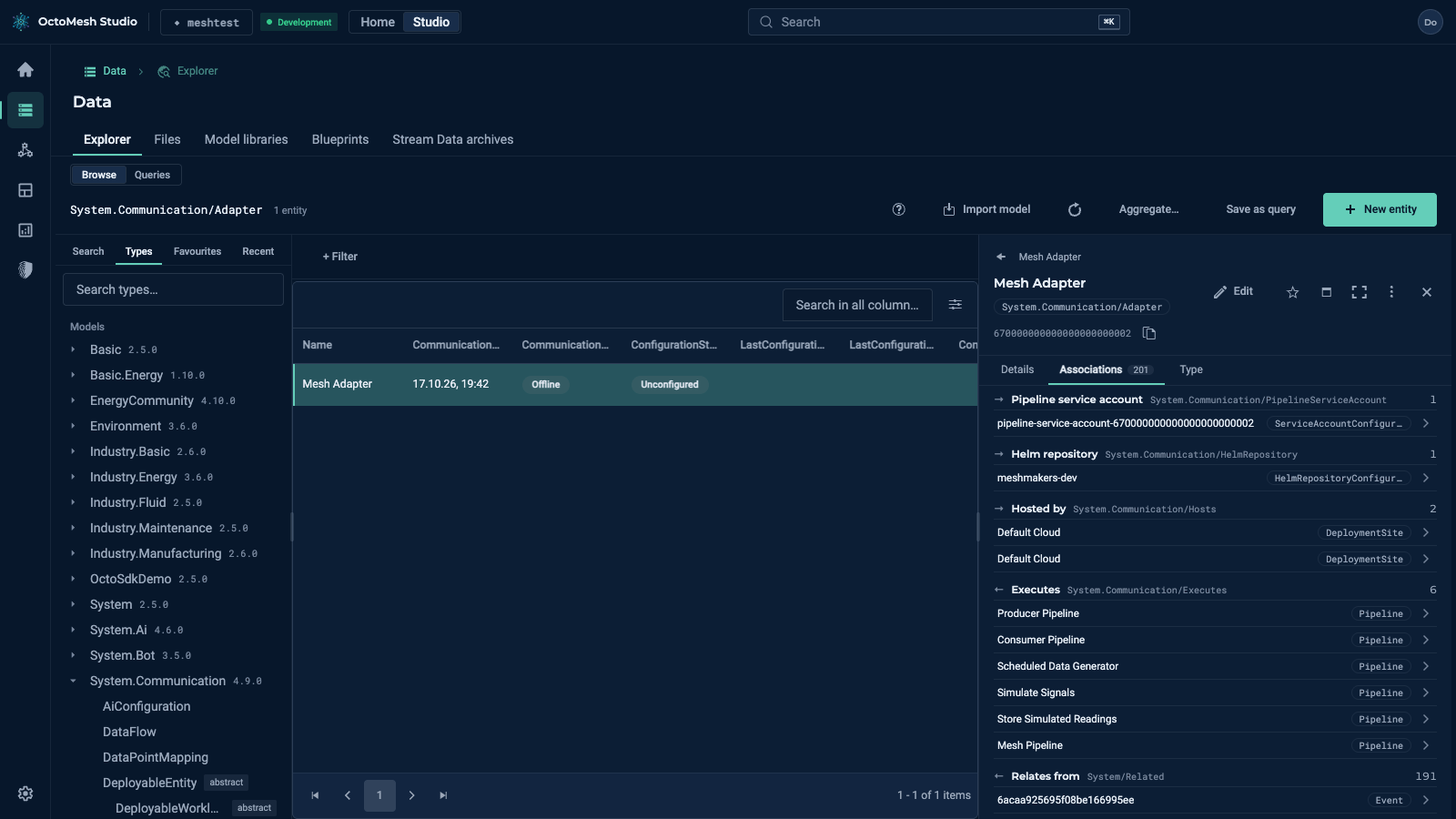
Der Tab Browse hat drei Bereiche. Die Symbolleiste darüber enthält die Aktionen Import model, Refresh, Aggregate…, Save as query und New entity. Die letzten drei brauchen einen ausgewählten Typ; bis dahin zeigen sie „Select a type first“.
Find (linker Bereich)
Der linke Bereich hat vier Tabs:
| Tab | Funktion |
|---|---|
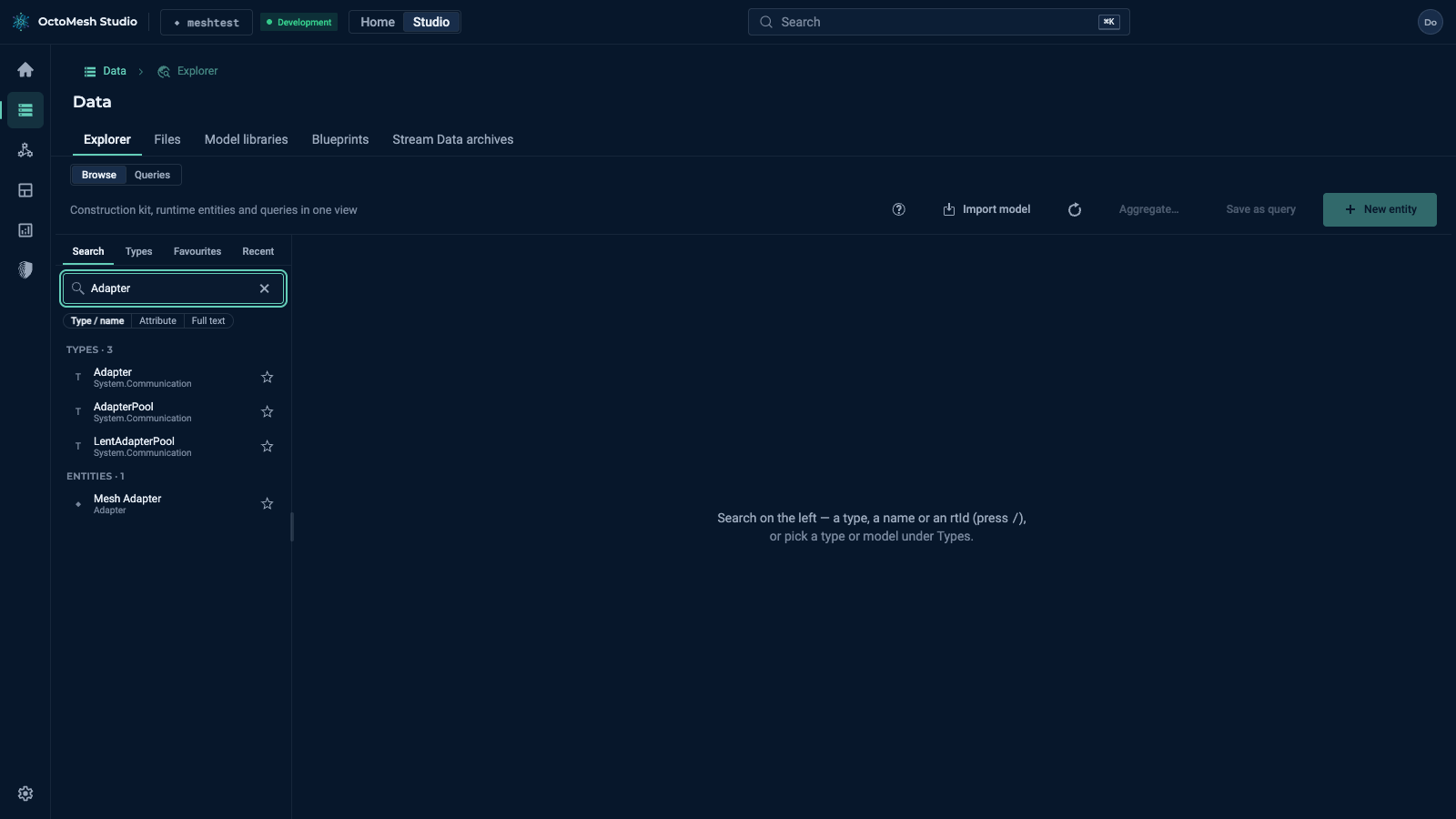
| Search | Ein Feld für alles. Geben Sie einen CK-Typnamen, den Namen einer Entität oder eine rtId (24 Hex-Zeichen) ein; eine rtId öffnet die Entität sofort. In einem gewählten Typ sucht attribut:wert mit like und attribut=wert mit equals. Mit / springen Sie ins Feld. Die Chips Type / name, Attribute und Full text zeigen, wie die Eingabe gelesen wird. |
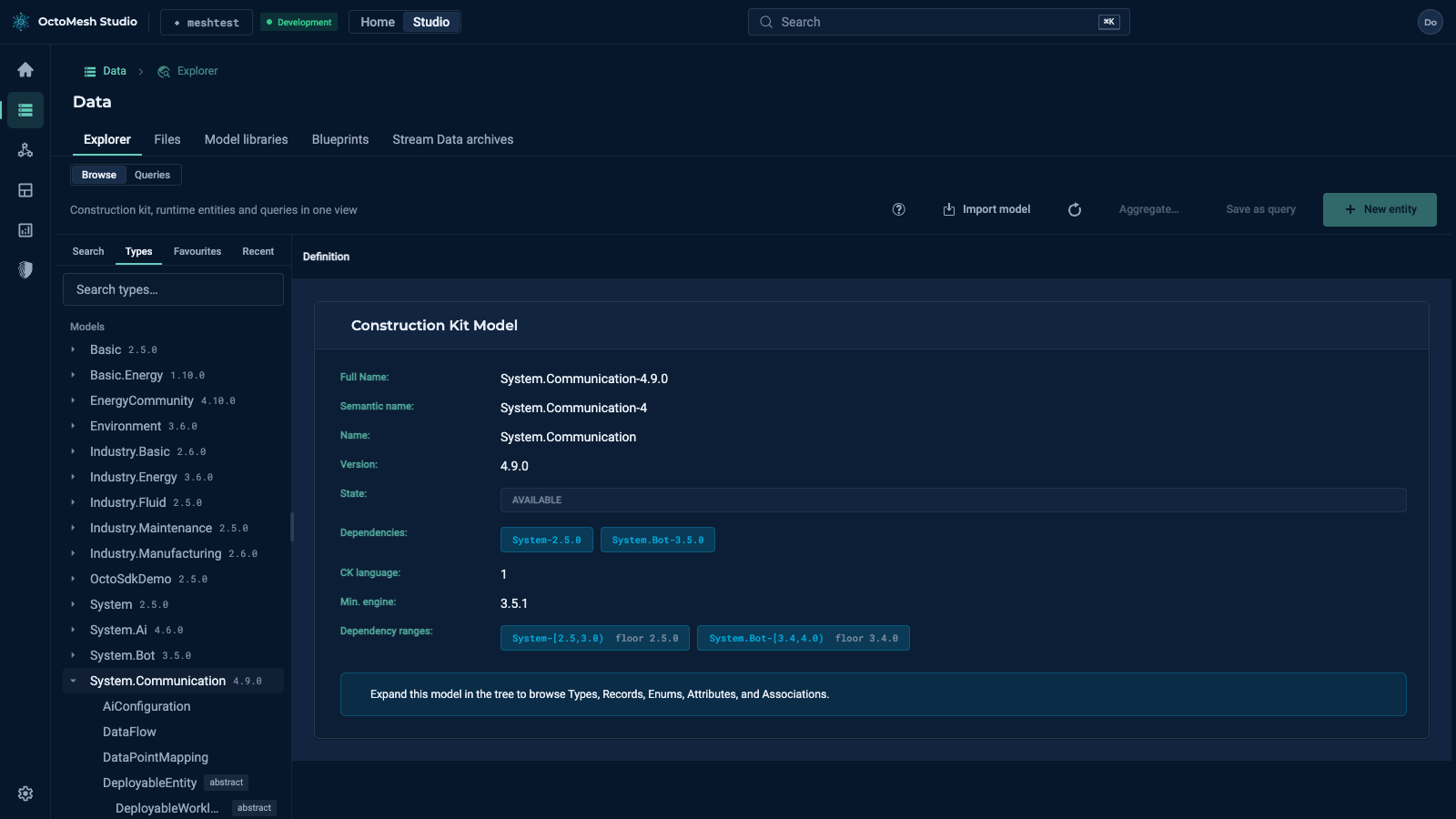
| Types | Alle Modelle mit Version (z. B. Basic 2.4.0) als Baum. Klappen Sie ein Modell auf, um seine Typen zu sehen; abgeleitete Typen stehen unter ihrem Basistyp. Wählen Sie einen Typ, um seine Entitäten anzuzeigen. |
| Favourites | Typen und Entitäten, die Sie mit dem Stern markiert haben. Sie werden je Benutzer und Tenant im Browser gespeichert. |
| Recent | Die zuletzt geöffneten Typen und Entitäten. |
Der zuletzt benutzte Tab wird gemerkt.
Entitäten (Mitte)
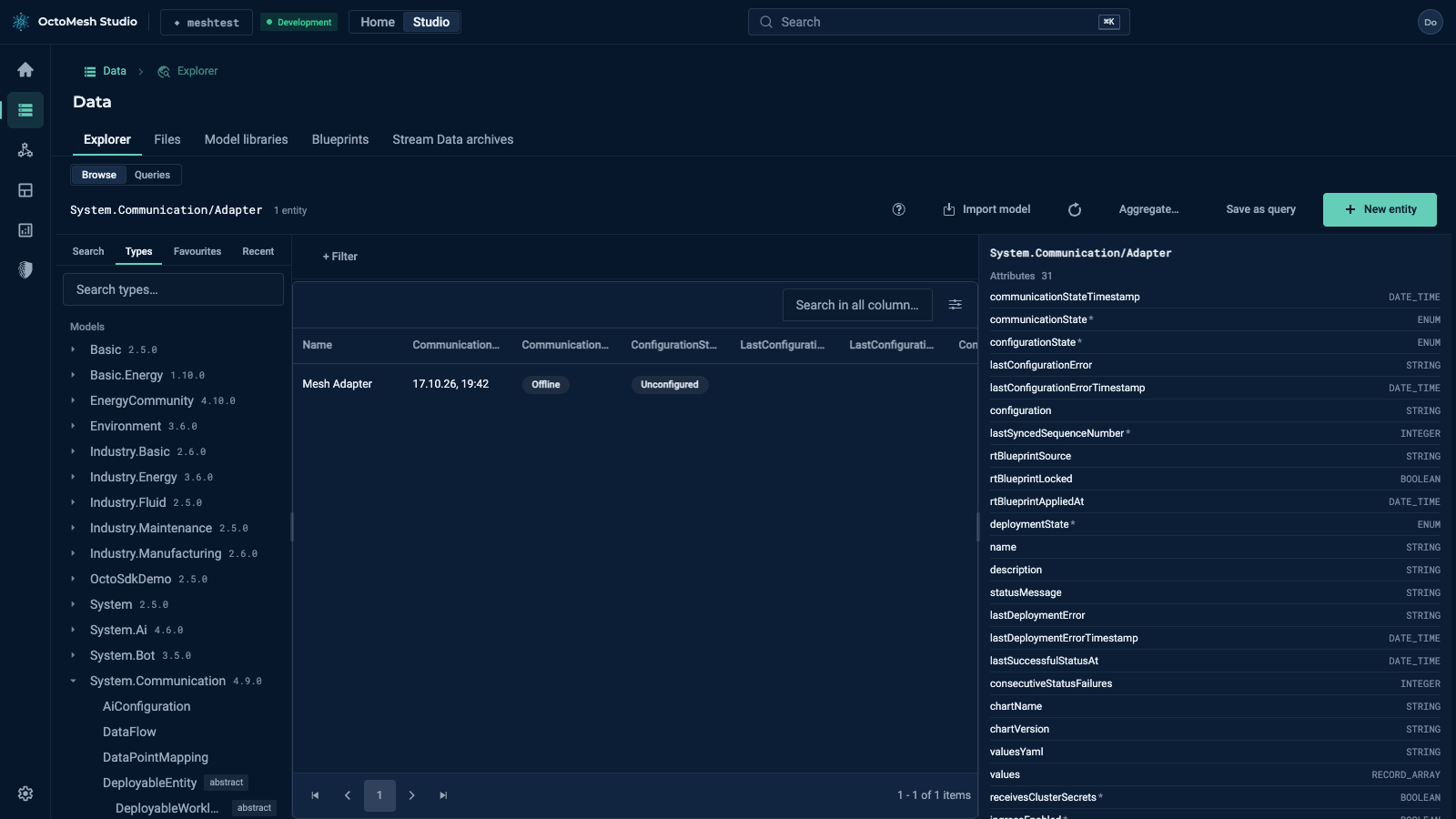
Nach der Auswahl eines Typs, z. B. System.Communication/Adapter, zeigt die Mitte eine Tabelle mit den Entitäten dieses Typs und seiner abgeleiteten Typen. Die Kopfzeile zeigt Typ und Anzahl („1 entity“).
- + Filter fügt einen Filter-Chip hinzu: Attribut, Operator und Wert. Mehrere Chips werden mit UND verknüpft.
- Die Tabelle zeigt bis zu acht Attributspalten, den CK-Typ und den Änderungszeitpunkt. Geheime Attribute werden nie angezeigt. Enumerationen erscheinen als farbige Chips (z. B. Online, Configured).
- Actions am Zeilenende öffnet die Zeilenaktionen.
Typ und Entität (rechter Bereich)
Ohne geöffnete Entität zeigt der rechte Bereich den Typ: seine Attribute (mit Datentyp; * kennzeichnet Pflichtattribute), seine Assoziationen und einen Link zur Full definition des Typs.
Ein Klick auf eine Zeile öffnet die Entität neben der Tabelle. Die Adresse enthält dann den Typ und die rtId. Der Entitätsbereich hat die Tabs Details, Associations und Type:
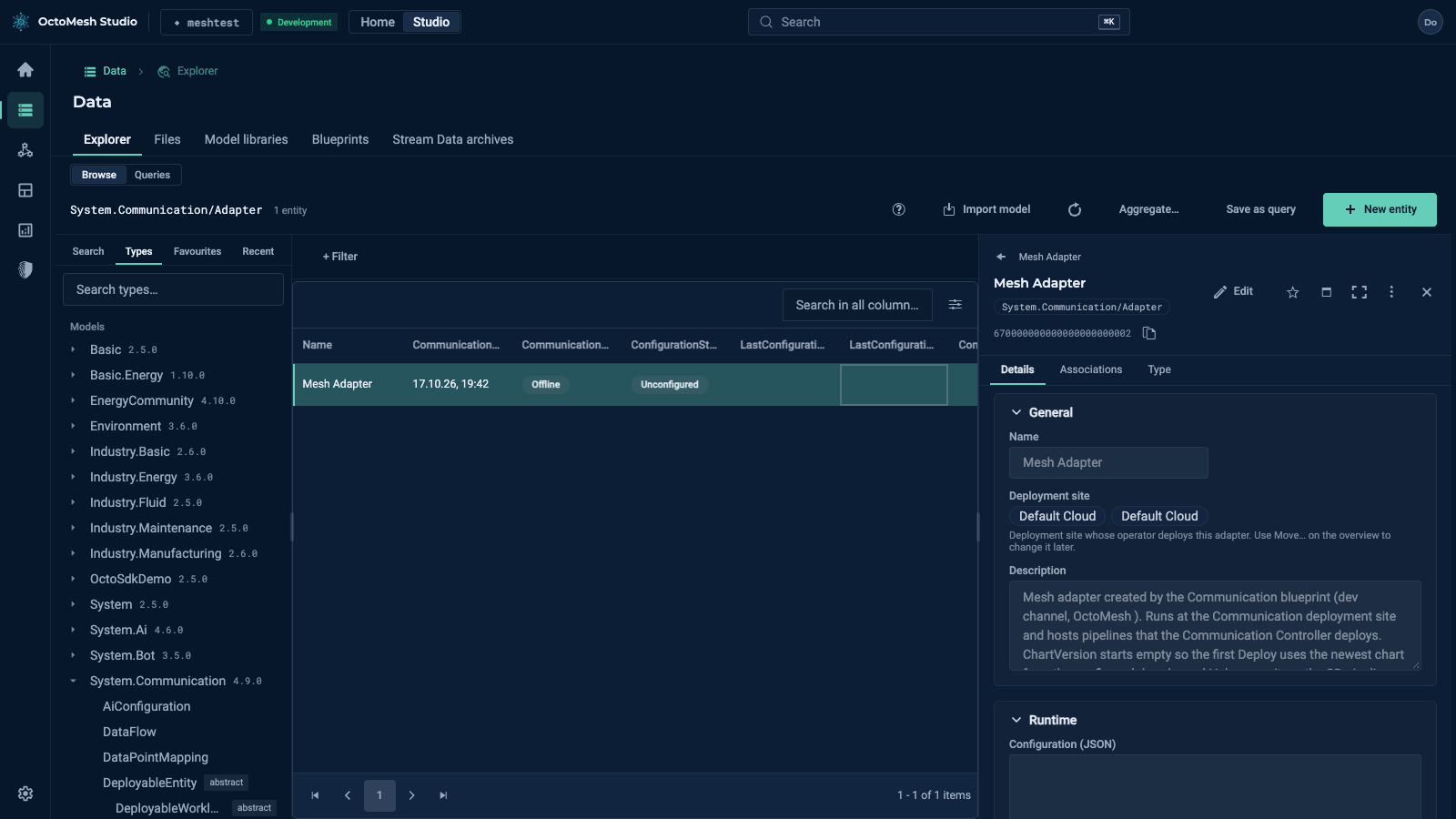
- Details zeigt die Attribute in Gruppen (z. B. General, Runtime, Helm deployment). Edit schaltet in den Bearbeitungsmodus, Edit in dialog und Open in full page geben mehr Platz. Copy rtId kopiert die Id.
- Associations listet die Entitäten auf, die mit dieser verbunden sind; ein Klick öffnet sie.
- Close entity (oder
Esc) schließt den Bereich. Bei ungespeicherten Änderungen fragt das Studio vorher nach.
Attribute des Laufzeitzustands (z. B. der Verbindungsstatus eines Adapters) sind schreibgeschützt. Entitäten anlegen, bearbeiten und löschen erfordert die Rolle AdminPanelManagement; ohne sie zeigt der Bereich die Entität nur an.
Von Data zu einem Ergebnis
- Wählen Sie in der Rail Data und dann Explorer (der Tab Browse öffnet sich).
- Geben Sie in Search einen Teil eines Typnamens ein, oder öffnen Sie Types und klappen Sie ein Modell auf. Wählen Sie den Typ.
- Fügen Sie optional mit + Filter einen oder mehrere Filter hinzu.
- Klicken Sie auf eine Zeile, um die Entität und ihre Assoziationen zu sehen.
- Um die Ansicht festzuhalten, klicken Sie auf Save as query und vergeben einen Namen, oder auf Aggregate…, um im Query-Editor mit Typ, Spalten und Filtern weiterzuarbeiten.
Weitere Aktionen
- New entity legt eine Entität des gewählten Typs an; bei einem abstrakten Typ wählen Sie zuerst einen konkreten Untertyp.
- Import model importiert ein Construction-Kit-Modell aus einer Datei (
.zipoder.yaml); die Modelle selbst verwalten Sie unter Model libraries.