Rollen
Rollen legen fest, welche Aktionen ein Benutzer in OctoMesh ausführen kann. Jede Berechtigungsprüfung in der Plattform basiert auf Rollen. Die Seite Roles ermöglicht es Ihnen, Rollen in Ihrem Tenant anzuzeigen, zu erstellen und zu löschen.
Rollen können Benutzern und OAuth Clients (Machine-to-Machine-Identitäten) zugewiesen werden – direkt oder über Gruppen-Mitgliedschaft. Die zugewiesenen Rollen eines Clients werden in seinem client_credentials-Access-Token mitgeführt, sodass er rollengeschützte Endpunkte aufrufen kann.
Zugriff auf Roles
Wählen Sie in der Rail Access > Roles (Rolle UserManagement), um die Oberfläche zur Rollenverwaltung zu öffnen.
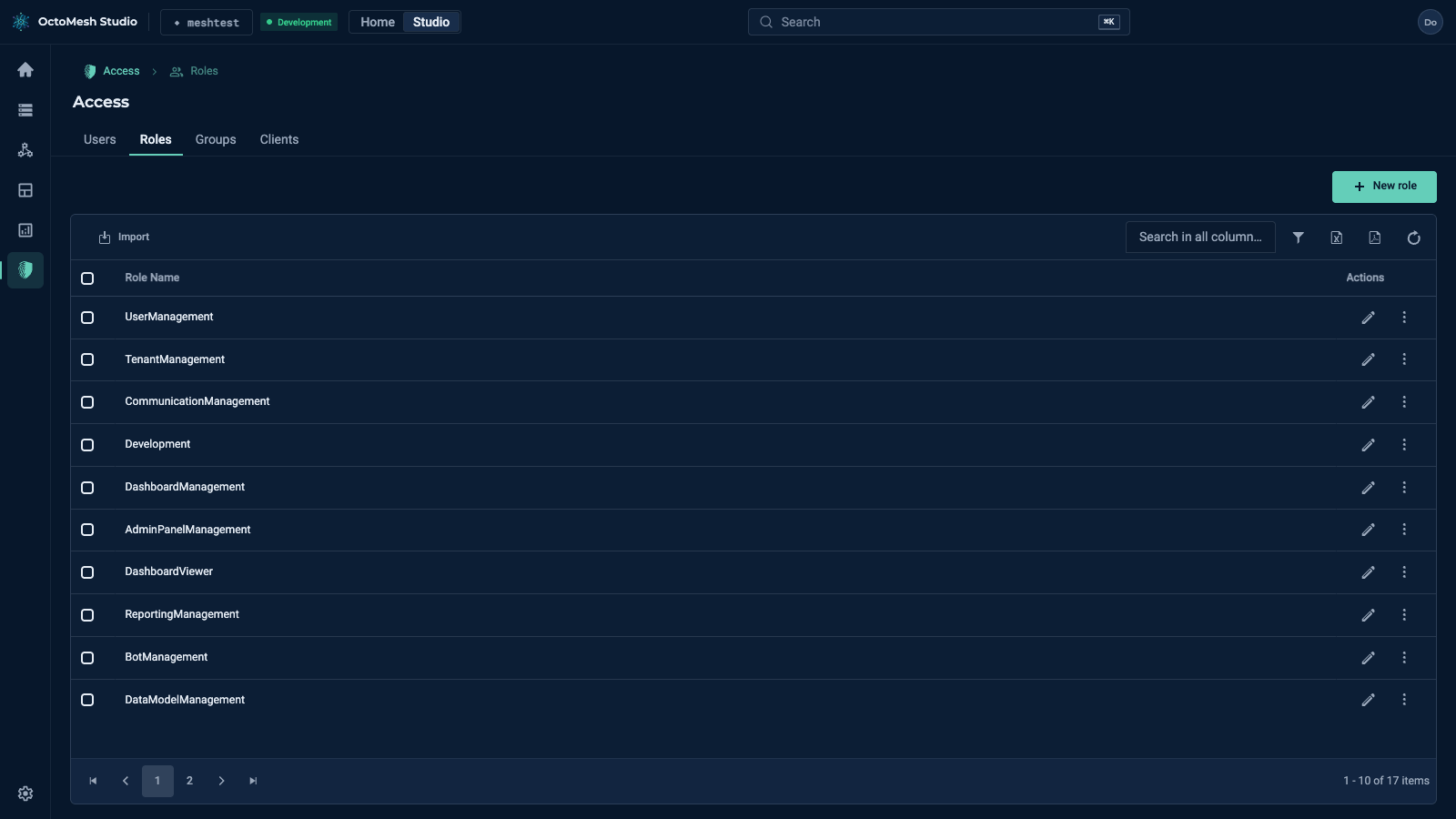
Die Liste zeigt alle Rollen im aktuellen Tenant:
| Spalte | Beschreibung |
|---|---|
| Role Name | Der eindeutige Bezeichner der Rolle |
Toolbar-Aktionen
| Schaltfläche | Beschreibung |
|---|---|
| New role | Eine neue benutzerdefinierte Rolle erstellen |
| Import | Eine Rolle aus einer Datei importieren |
| Search in all columns... | Rollen nach Name filtern |
| Show Row Filter | Eine Filterzeile unter dem Spaltenkopf einblenden |
| Export to Excel | Die Rollenliste in eine Excel-Datei exportieren |
| Export to PDF | Die Rollenliste in eine PDF-Datei exportieren |
| Refresh Data | Die Rollenliste neu laden |
Zeilen- und Kontextaktionen
| Aktion | Beschreibung |
|---|---|
| Edit | Die Rolle im Bearbeitungsformular öffnen |
| Actions | Menü der Zeile mit Export (die Rolle als Datei) und Delete (mit Bestätigung) |
Standardrollen
Jeder Tenant wird automatisch mit Standardrollen provisioniert (die Tabelle listet sie):
| Rolle | Zweck |
|---|---|
| TenantManagement | Tenant-Einstellungen, Identity Provider und E-Mail-Domänen-Regeln verwalten |
| UserManagement | Benutzer, Rollen, Gruppen und OAuth Clients verwalten |
| CommunicationManagement | Kommunikations-Adapter und Deployment Sites konfigurieren |
| Development | Zugriff auf Entwicklungsfunktionen (z. B. GraphQL-Playground) |
| AdminPanelManagement | Zugriff auf Verwaltungs-/Admin-Funktionen im Refinery Studio (Systemkonfiguration, Repository-Administration). Beibehaltener Name aus dem eingestellten Admin Panel. |
| BotManagement | Geplante Jobs konfigurieren und verwalten |
| DashboardManagement | MeshBoards erstellen und bearbeiten |
| DashboardViewer | MeshBoards ansehen (nur Lesen) |
| ReportingManagement | Berichte erstellen und verwalten |
| ReportingViewer | Berichte ansehen (nur Lesen) |
| DataModelManagement | Das Datenmodell (Construction-Kit-Modelle) verwalten |
| StreamDataAdmin | Stream-Data-Archive verwalten (für jede Aktion auf der Archivseite nötig) |
| StreamDataWriter | Stream Data schreiben |
| StreamDataReader | Stream Data lesen |
| SecretManagement | Geheime Werte des Tenants verwalten |
| FileManagement | Dateien in Files anlegen, umbenennen, verschieben und löschen |
| FileViewer | Dateien in Files lesen |
Eine Rolle erstellen
Klicken Sie auf New role, um das Formular zur Rollenerstellung zu öffnen.
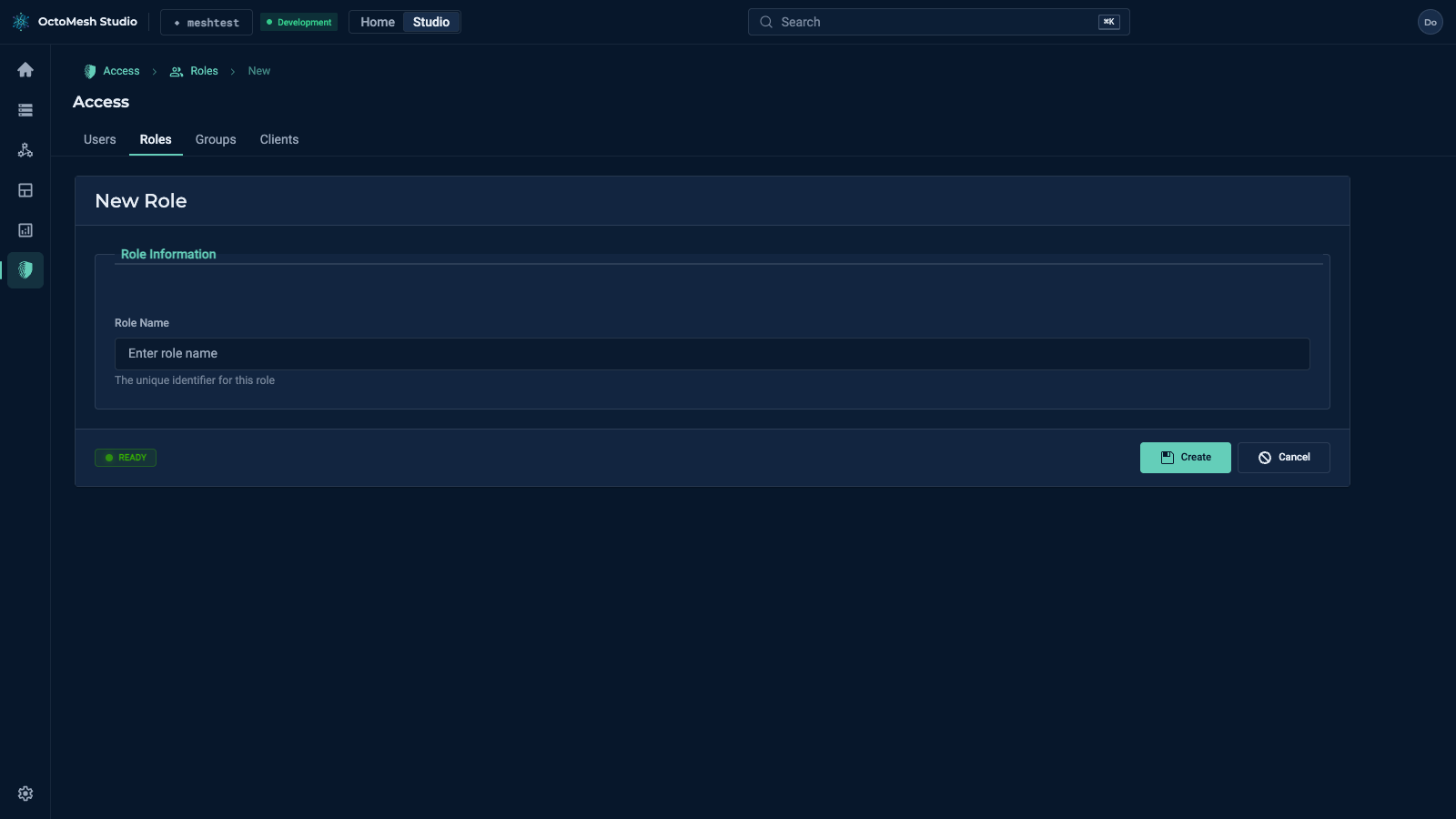
| Feld | Erforderlich | Beschreibung |
|---|---|---|
| Role Name | Ja | Eindeutiger Bezeichner für die Rolle |
Klicken Sie auf Save, um die Rolle zu erstellen, oder auf Cancel, um zu verwerfen.
Eine Rolle bearbeiten
Klicken Sie in einer Rollenzeile auf Edit, um das Bearbeitungsformular zu öffnen. Der Role Name ist im Bearbeitungsmodus schreibgeschützt.
Rollen sind einfache benannte Entitäten. Um einem Benutzer eine Rolle zuzuweisen, fügen Sie sie entweder direkt einem Benutzer hinzu (über das Benutzerformular) oder einer Gruppe (über das Gruppenformular). Die Verwendung von Gruppen wird empfohlen.
Eine Rolle löschen
Öffnen Sie das Actions-Menü einer Rolle und wählen Sie Delete. Bestätigen Sie die Löschung im Dialog.
Das Löschen einer Rolle entfernt sie von allen Benutzern und Gruppen, denen sie zugewiesen ist. Benutzer, die auf diese Rolle angewiesen waren, verlieren die zugehörigen Berechtigungen sofort.