Dateien (Files)
Files ist das Dateisystem des Tenants: Hier legen Sie Belege, Bilder, Exporte und beliebige andere Dateien ab und ordnen sie in Ordnern. Pipelines, Apps und die CLI sprechen Dateien über den Namen ihres Roots an; die Entitäten, die eine Datei verwenden, werden bei ihr aufgelistet.
Öffnen Sie es mit Data > Files in der Rail. Lesen erfordert die Rolle FileViewer (oder FileManagement); Anlegen, Umbenennen, Verschieben und Löschen erfordert FileManagement. Der Tab wird nur angezeigt, wenn die Datei-API des Tenants verfügbar ist.
Die Seite
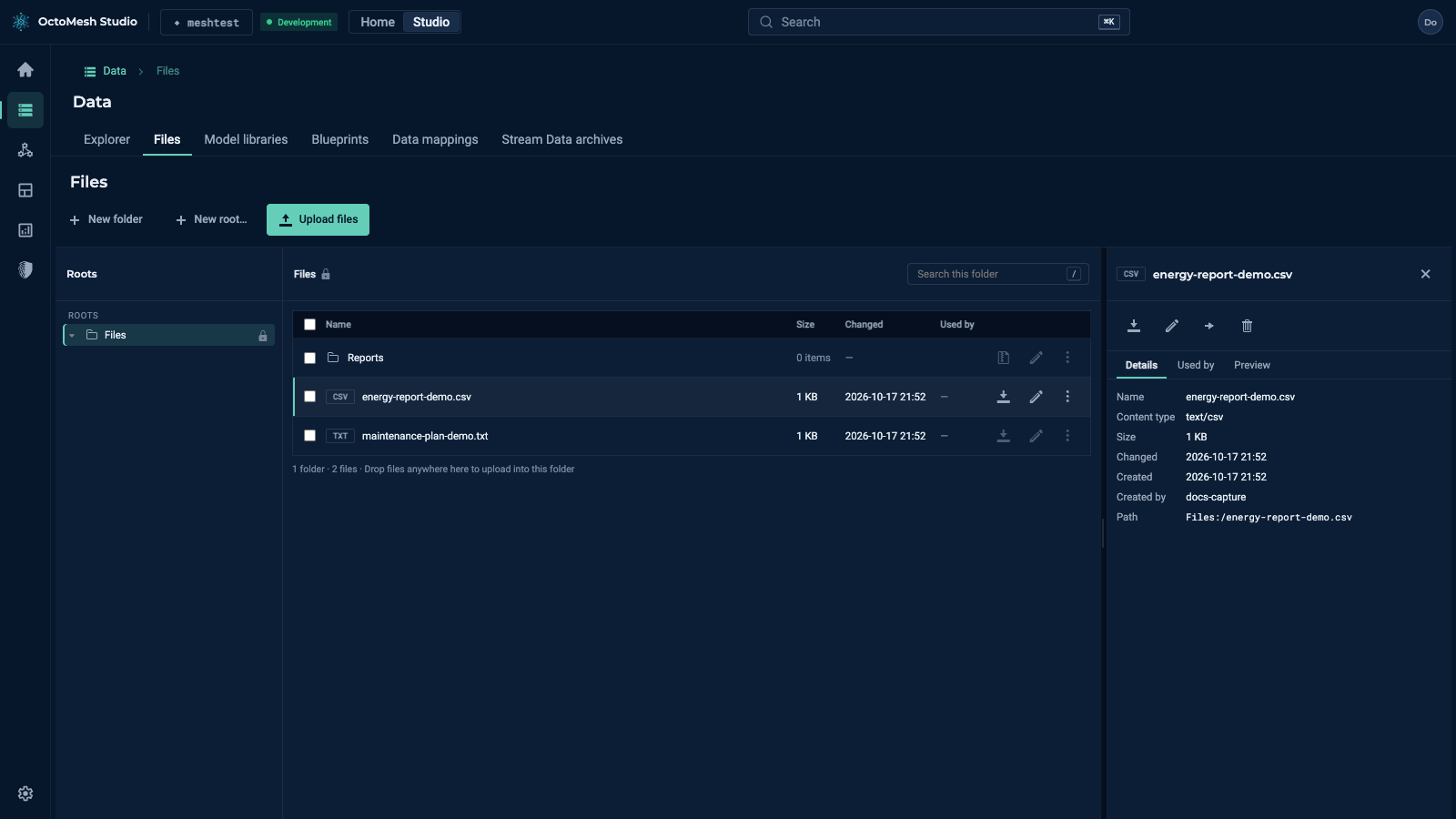
Die Seite hat drei Bereiche und die Symbolleiste New folder, New root… und Upload files.
| Bereich | Inhalt |
|---|---|
| Roots (links) | Die Roots des Tenants als Baum mit ihren Ordnern. Jeder Tenant hat den Root Files (gekennzeichnet mit Locked): Er kann nicht umbenannt oder gelöscht werden, aber Sie können darin Dateien hochladen, umbenennen, verschieben und löschen. |
| Ordner (Mitte) | Die Dateien und Ordner des gewählten Ordners mit den Spalten Name, Size, Changed, Used by und Actions. Search this folder (Taste /) filtert die Liste; die Kopfzeile sortiert nach Name, Größe oder Änderungszeit. Ziehen Sie Dateien irgendwo auf die Liste, um sie in den Ordner hochzuladen. |
| Details (rechts) | Bei einem Ordner: Anzahl der Einträge (Count all levels zählt Unterordner mit), Root, Well-known name und Pfad. Bei einer Datei: siehe unten. |
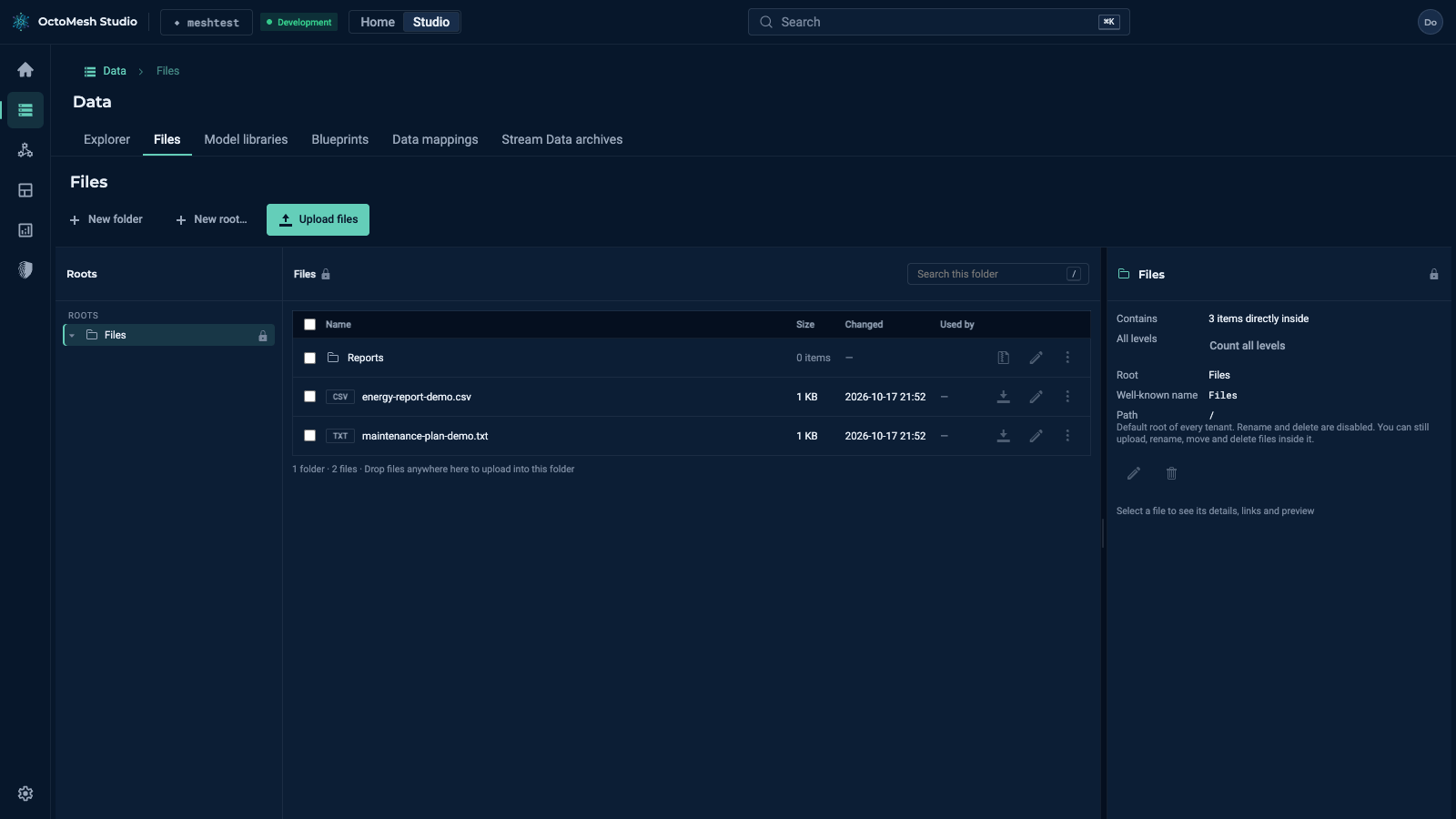
Die Adresse hält die Position fest (.../data/files?root=Files&file=<name>), sodass Sie einen Link auf eine Datei teilen können.
Ordner und Roots
- New folder legt einen Ordner im gewählten Ordner an. Geben Sie den Namen ein und drücken Sie
Enter. - New root… öffnet den Dialog New root mit Name und Well-known name. Der Well-known name ist der Name, über den Pipelines, die CLI und Apps den Root ansprechen; verwenden Sie Buchstaben, Ziffern und Unterstriche. Er lässt sich später nicht ändern. Bestätigen Sie mit Create root.
- Rename ändert den Namen eines Ordners oder einer Datei. Download as zip an einem Ordner lädt seine Dateien herunter.
- Delete… an einem Ordner fragt
Delete folder "<name>"?: Er wird endgültig gelöscht und das lässt sich nicht rückgängig machen; darf ein Eintrag nicht gelöscht werden, wird nichts gelöscht.
Dateien
- Upload files (oder Drag and Drop) lädt eine oder mehrere Dateien in den gewählten Ordner hoch. Der Bereich Uploads to <Root> zeigt den Fortschritt („1 done“).
- Die Zeilenaktionen sind Download, Rename und More actions mit Move… und Delete…. Beim Löschen einer Datei fragt das Studio
Delete <name>?— sie wird endgültig gelöscht und das lässt sich nicht rückgängig machen. - Ein Klick auf eine Datei öffnet die Details mit den Tabs:
| Tab | Inhalt |
|---|---|
| Details | Name, Content type, Größe, Änderungszeit, Erstellungszeit, Erstellt von und der Pfad (z. B. Files:/demo.csv). Die Schaltflächen darüber sind Download, Rename, Move und Delete; Close details schließt den Bereich. |
| Used by | Die Entitäten, die auf die Datei verweisen. Schreibgeschützt: Die App, der die Entität gehört, setzt die Verweise. Eine Datei ohne Verweise zeigt „Not linked to any entity.“ |
| Preview | Eine Vorschau der Datei, soweit der Typ sie unterstützt. |