Symbol Designer
Mit dem Symbol Designer in OctoMesh Refinery Studio können Sie wiederverwendbare grafische Symbole für Process Diagrams und Dashboards erstellen. Diese Symbole können dynamische Eigenschaften enthalten, die ihr Erscheinungsbild basierend auf Runtime-Daten ändern.
Symbol Libraries
Symbol Libraries sind Container, die Ihre Symbole organisieren. Navigieren Sie zu UI > Symbol Libraries, um Ihre Bibliotheken zu verwalten.
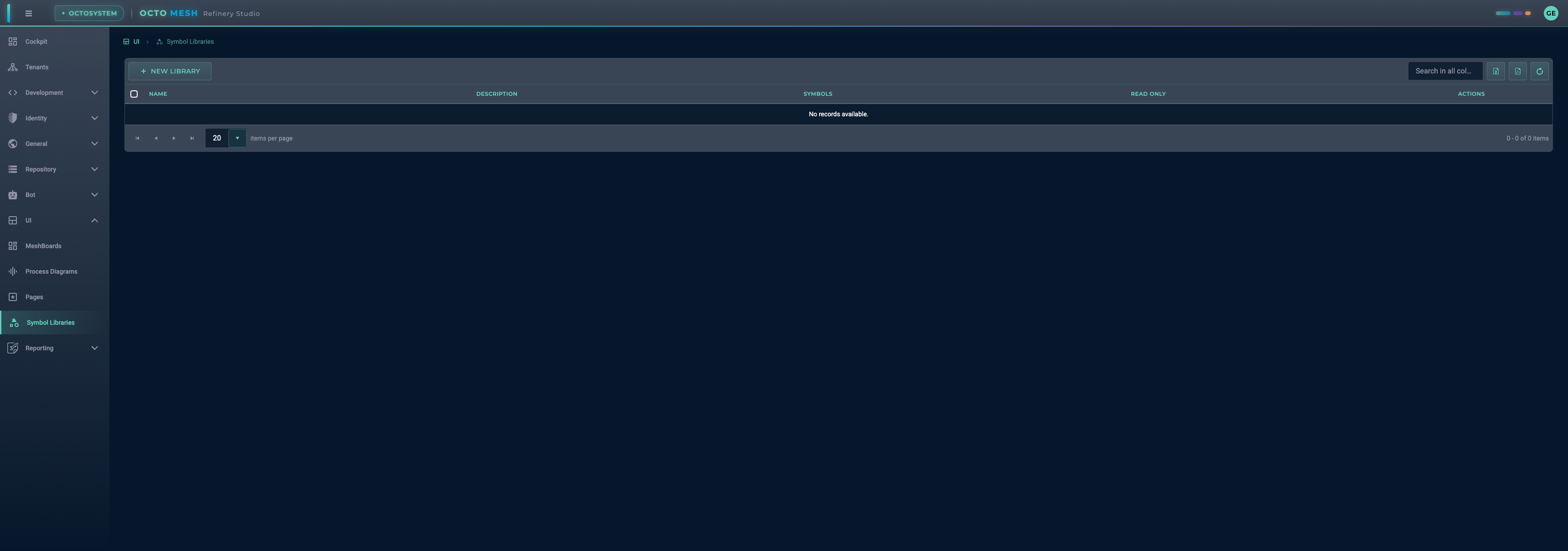
Eine neue Bibliothek erstellen
- Klicken Sie auf NEW LIBRARY
- Geben Sie einen Namen für Ihre Bibliothek ein
- Klicken Sie auf CREATE
Nach dem Erstellen einer Bibliothek können Sie ihren Inhalt anzeigen und Symbole hinzufügen.
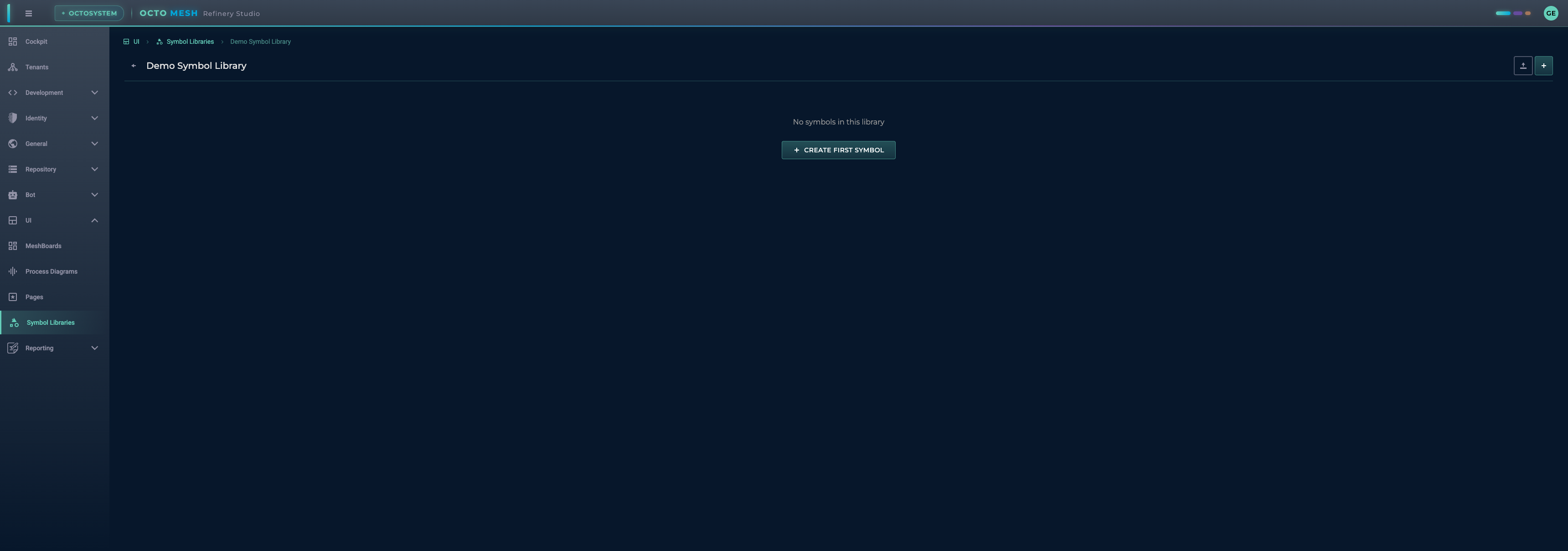
Bibliotheksaktionen
- Import SVG: Vorhandene SVG-Dateien als Symbole importieren
- New Symbol: Ein neues Symbol von Grund auf erstellen
Die Oberfläche des Symbol Designers
Wenn Sie ein Symbol erstellen oder bearbeiten, öffnet sich der Symbol Designer mit einem Zeichenflächenbereich und mehreren Panels.
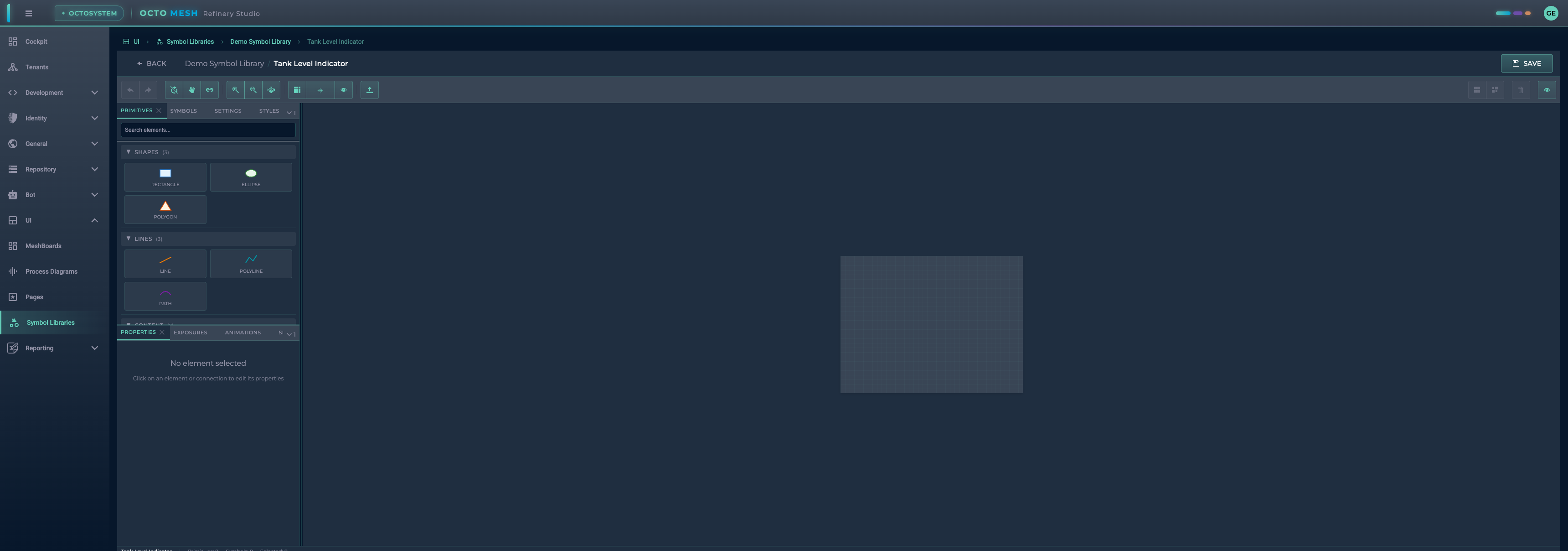
Toolbar
Die Toolbar am oberen Rand bietet grundlegende Werkzeuge:
| Werkzeug | Tastenkürzel | Beschreibung |
|---|---|---|
| Undo/Redo | Ctrl+Z / Ctrl+Shift+Z | Änderungen rückgängig machen oder wiederholen |
| Select | V | Elemente auswählen und verschieben |
| Pan | H | Ausschnitt der Zeichenfläche verschieben |
| Connect | C | Verbindungen zwischen Elementen erstellen |
| Zoom In/Out | - | Zoomstufe anpassen |
| Fit to View | - | Gesamten Inhalt in den Ansichtsbereich einpassen |
| Show Grid | - | Rastersichtbarkeit umschalten |
| Snap to Grid | - | Raster-Einrasten aktivieren/deaktivieren |
| Show Names | - | Elementnamen auf der Zeichenfläche anzeigen |
| Import SVG | - | Eine SVG-Datei importieren |
| Group/Ungroup | Ctrl+G / Ctrl+Shift+G | Elemente gruppieren oder Gruppierung aufheben |
| Delete | Delete | Ausgewählte Elemente entfernen |
Linkes Panel – Elementpalette
Das linke Panel enthält Tabs zum Hinzufügen von Inhalten zu Ihrem Symbol:
Tab PRIMITIVES
Ziehen Sie primitive Formen per Drag-and-drop auf die Zeichenfläche:
Shapes:
- Rectangle: Rechteckige Formen mit optional abgerundeten Ecken
- Ellipse: Kreise und Ovale
- Polygon: Geschlossene Formen mit mehreren Seiten
Lines:
- Line: Gerade Linien mit optionalen Markierungen
- Polyline: Verbundene Liniensegmente
- Path: Komplexe SVG-Pfade mit Kurven
Content:
- Text: Textbeschriftungen
- Image: Eingebettete Bilder oder SVG-Grafiken
Tab SYMBOLS
Durchsuchen und verwenden Sie Symbole aus anderen Bibliotheken innerhalb Ihres Symbols (verschachtelte Symbole).
Tab SETTINGS
Konfigurieren Sie Symbol-Metadaten und Zeichenflächeneinstellungen:
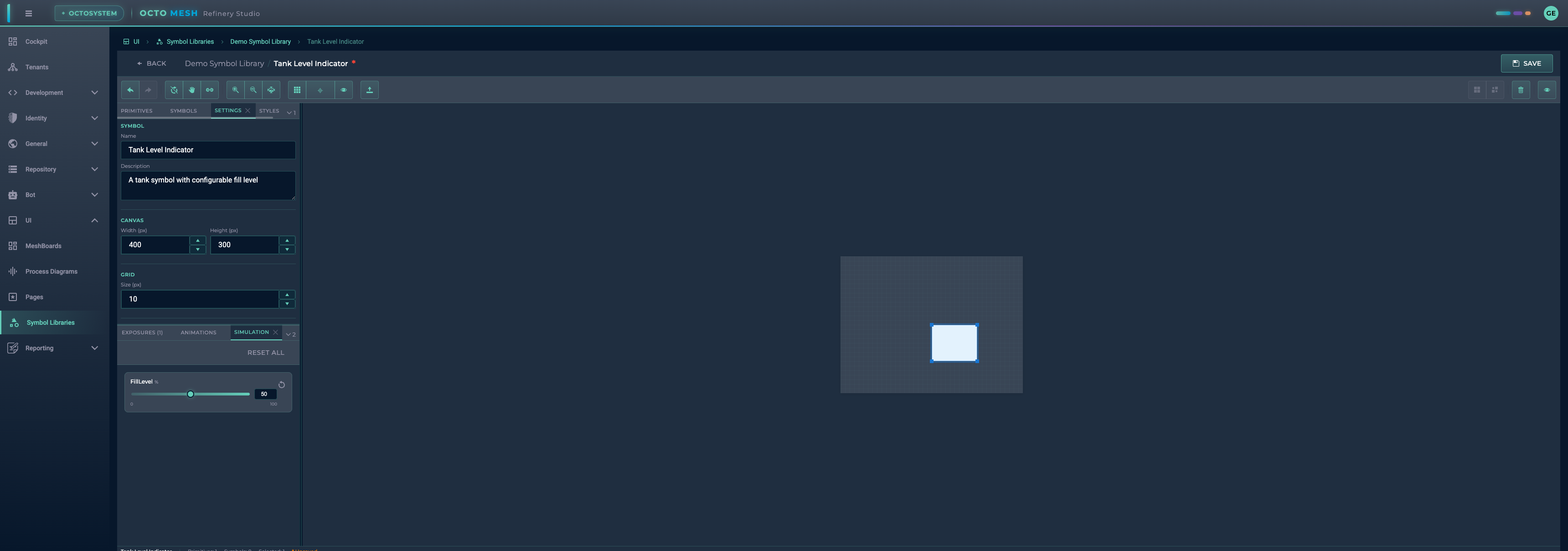
Symbol:
- Name: Anzeigename des Symbols
- Description: Optionale Beschreibung
Canvas:
- Width/Height: Abmessungen der Zeichenfläche in Pixeln
Grid:
- Size: Rasterabstand in Pixeln
Metadata:
- Version: Versionsnummer (z. B. „1.0.0")
- Category: Kategorie zur Organisation
- Tags: Kommagetrennte Tags für die Suche
Tab STYLES
Definieren Sie wiederverwendbare Stilvorlagen für Ihre Symbolelemente.
Rechtes Panel – Elementeigenschaften
Das rechte Panel zeigt die Eigenschaften des ausgewählten Elements.
Tab PROPERTIES
Wenn Sie ein Element auswählen, zeigt der Tab Properties seine konfigurierbaren Optionen:
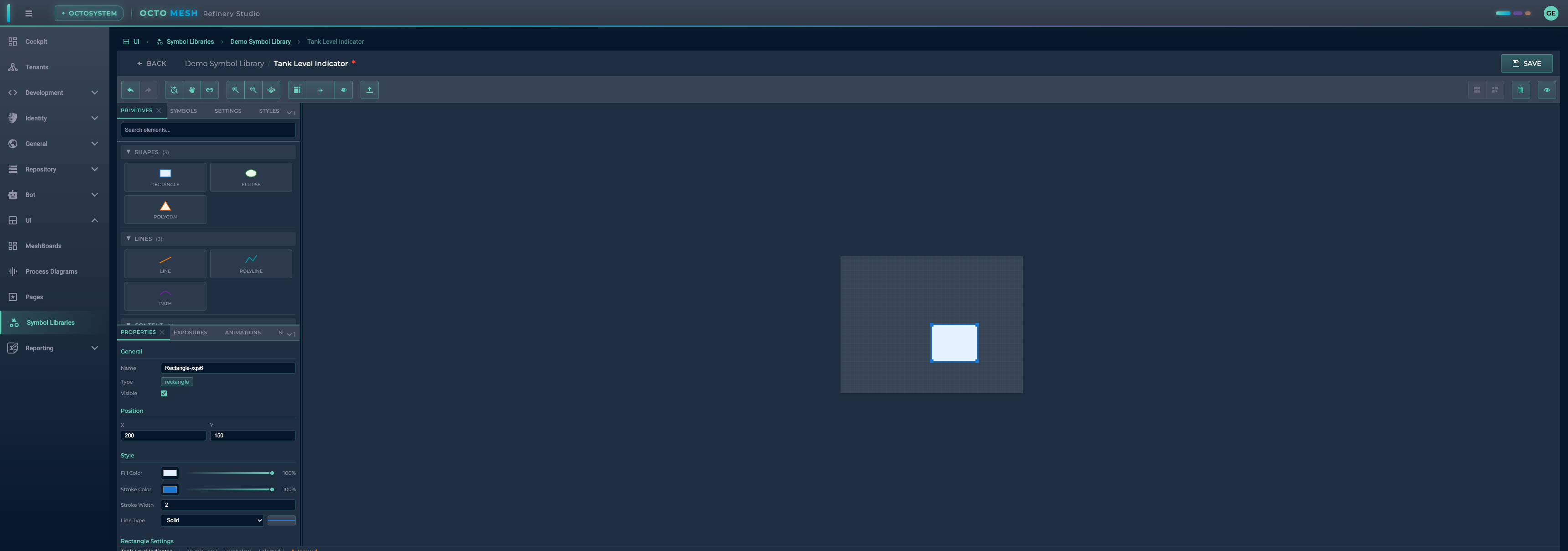
General:
- Name: Elementbezeichner
- Type: Elementtyp (schreibgeschützt)
- Visible: Sichtbarkeit umschalten
Position:
- X/Y: Position auf der Zeichenfläche
Style:
- Fill Color: Hintergrundfarbe mit Deckkraft
- Stroke Color: Rahmenfarbe mit Deckkraft
- Stroke Width: Rahmendicke
- Line Type: Solid, Dashed, Dotted, Dash-Dot, Long Dash
Elementspezifische Einstellungen: Zusätzliche Optionen je nach Elementtyp (z. B. Eckenradius bei Rechtecken).
Transform Properties (Exposures)
Transform Properties ermöglichen es Ihrem Symbol, sich dynamisch anhand von Eingabewerten zu ändern. So erstellen Sie interaktive, datengesteuerte Symbole.
Eine Transform Property erstellen
- Klicken Sie auf den Tab EXPOSURES
- Klicken Sie auf ADD PROPERTY
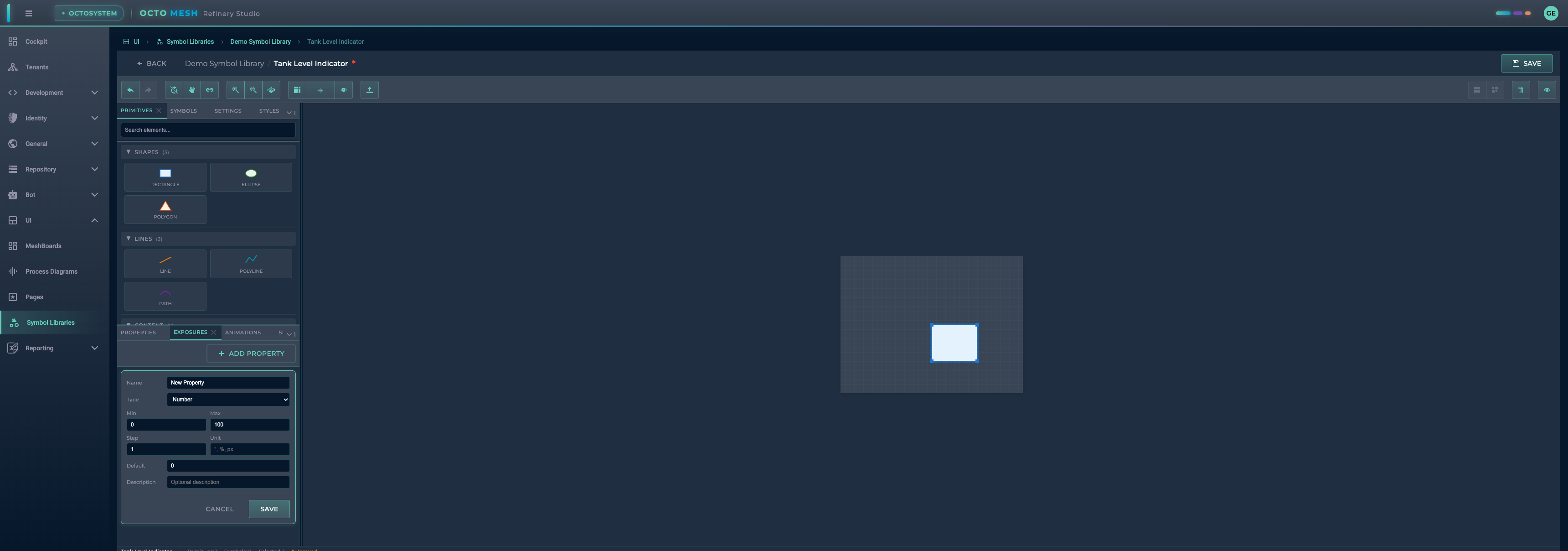
Konfigurieren Sie die Eigenschaft:
| Feld | Beschreibung |
|---|---|
| Name | Eigenschaftsbezeichner (z. B. „FillLevel") |
| Type | Number, Color, Boolean oder String |
| Min/Max | Wertebereich (für Zahlen) |
| Step | Inkrementschritt |
| Unit | Anzeigeeinheit (z. B. %, °, px) |
| Default | Anfangswert |
| Description | Optionale Beschreibung |
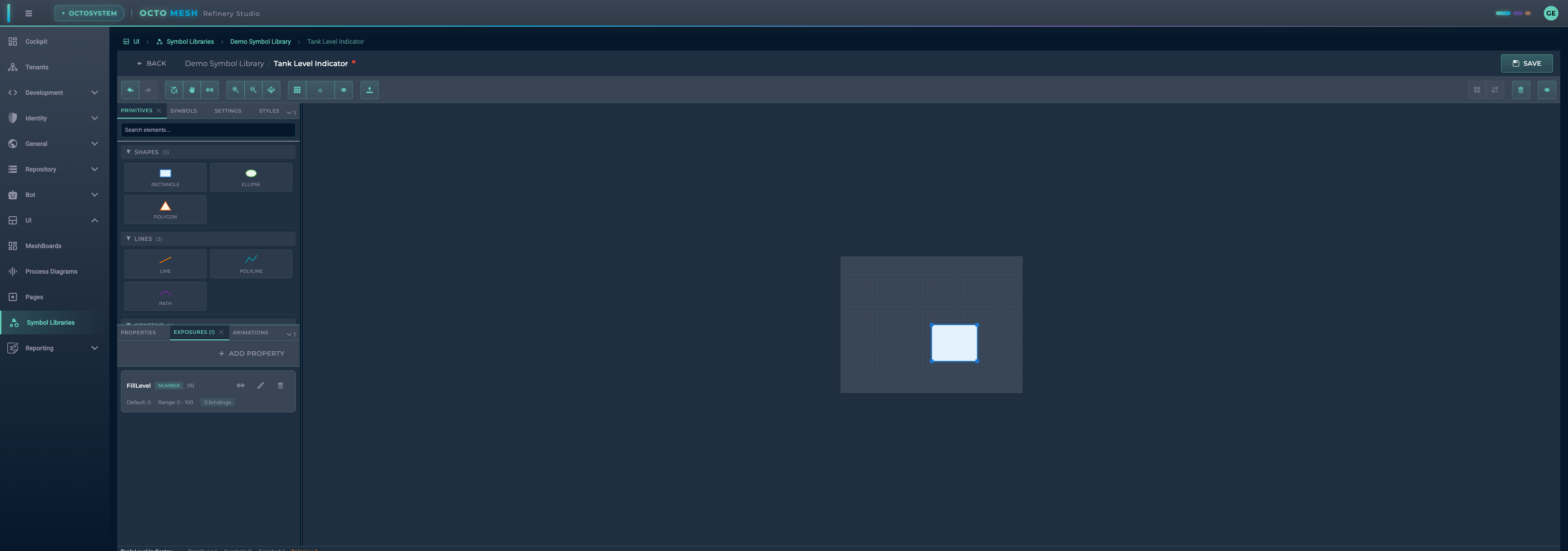
Nach dem Speichern erscheint die Eigenschaft im EXPOSURES-Panel:
Bindings erstellen
Bindings verbinden eine Transform Property mit Elementattributen. Klicken Sie auf Edit Bindings, um zu konfigurieren, wie sich die Eigenschaft auf Elemente auswirkt.
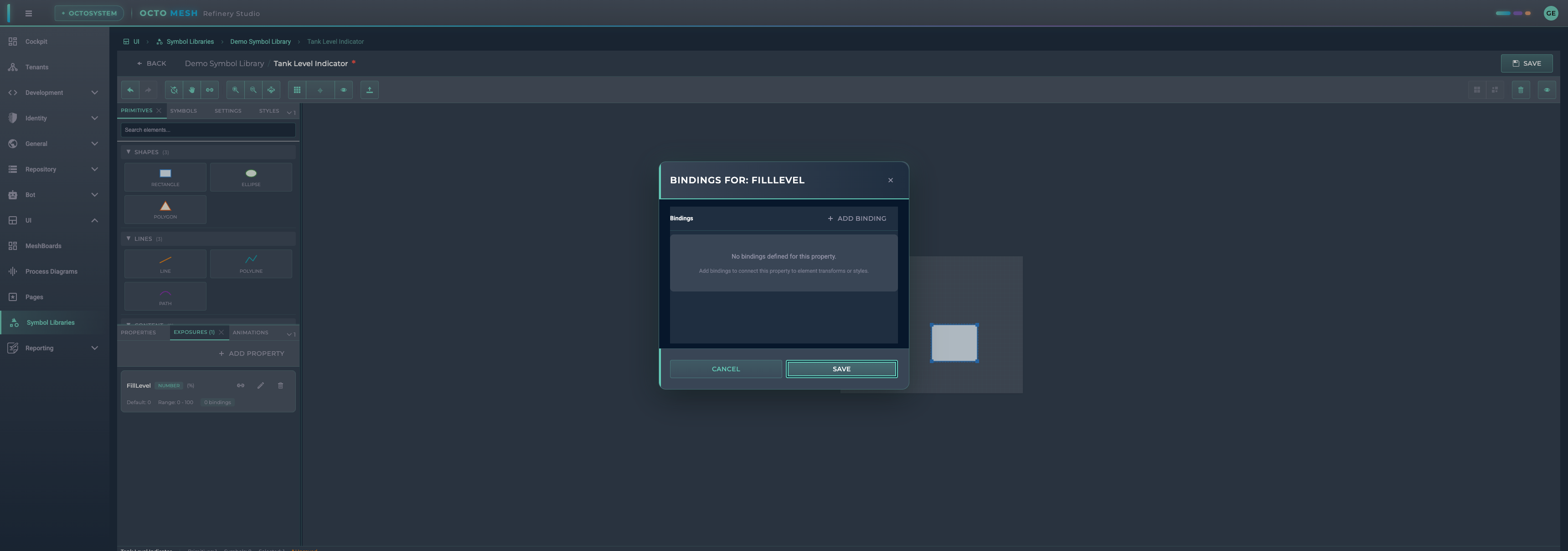
Klicken Sie auf ADD BINDING, um ein neues Binding zu erstellen:
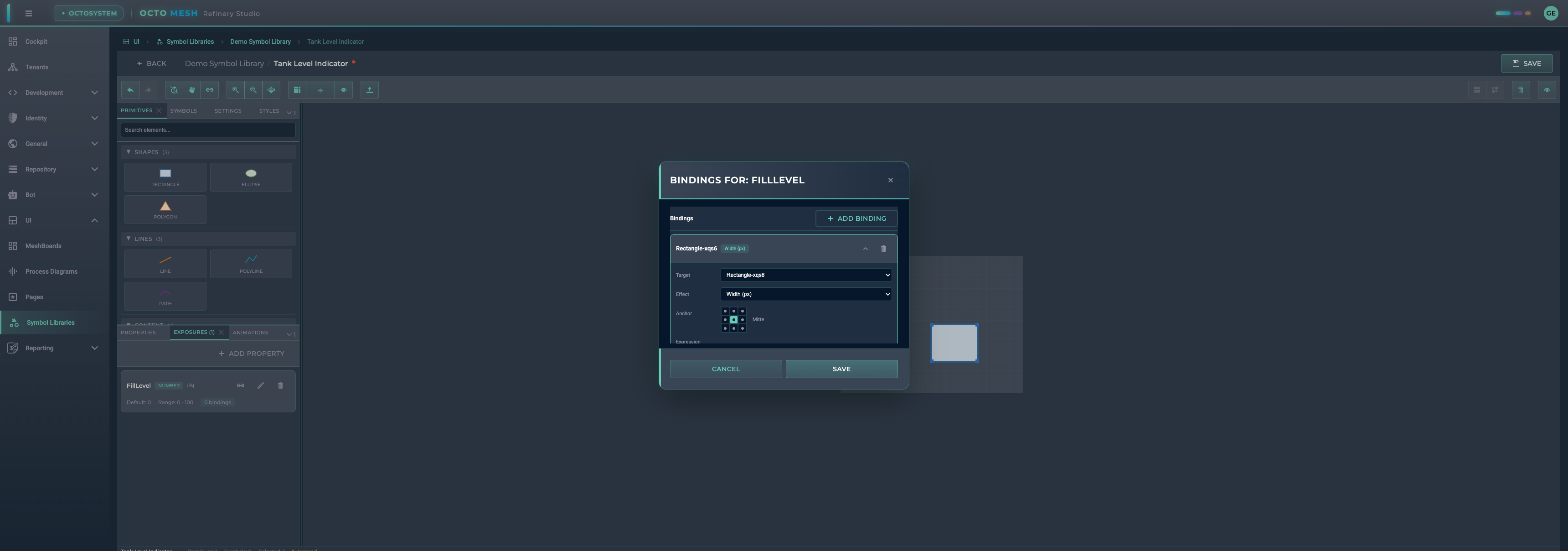
Binding-Konfiguration:
| Feld | Beschreibung |
|---|---|
| Target | Zu transformierendes Element |
| Effect | Welches Attribut geändert wird |
| Anchor | Ankerpunkt der Transformation (für einige Effekte) |
| Expression | Formel, die value als Eingabe verwendet |
Verfügbare Effekte:
| Effekt | Beschreibung |
|---|---|
| Width/Height (px) | Elementabmessungen ändern |
| Rotation | Element drehen (Grad) |
| Offset X/Y | Elementposition verschieben |
| Scale | Gleichmäßige Skalierung |
| Scale X/Y | Gerichtete Skalierung |
| Fill Color | Füllfarbe ändern |
| Fill Opacity | Fülltransparenz ändern |
| Stroke Color | Rahmenfarbe ändern |
| Stroke Opacity | Rahmentransparenz ändern |
| Opacity | Gesamttransparenz |
| Visibility | Element ein-/ausblenden |
| Fill Level | Visualisierung der Tank-/Balkenfüllung (0-1) |
| Pass to Child Property | Wert an verschachteltes Symbol weiterleiten |
| Animation Enable/Disable | Animationen steuern |
Beispiele für Ausdrücke:
// Pass value directly
value

// Scale 0-100 to 0-360 (for rotation)
value * 3.6

// Linear interpolation
lerp(value, 0, 100, 0, 360)

// Clamp to range
clamp(value, 0, 100)

// Color gradient based on value
lerpColor(value, 0, 100, "#00ff00", "#ff0000")
Fill-Level-Effekt
Der Fill-Level-Effekt ist speziell für Tank- und Anzeigevisualisierungen konzipiert:
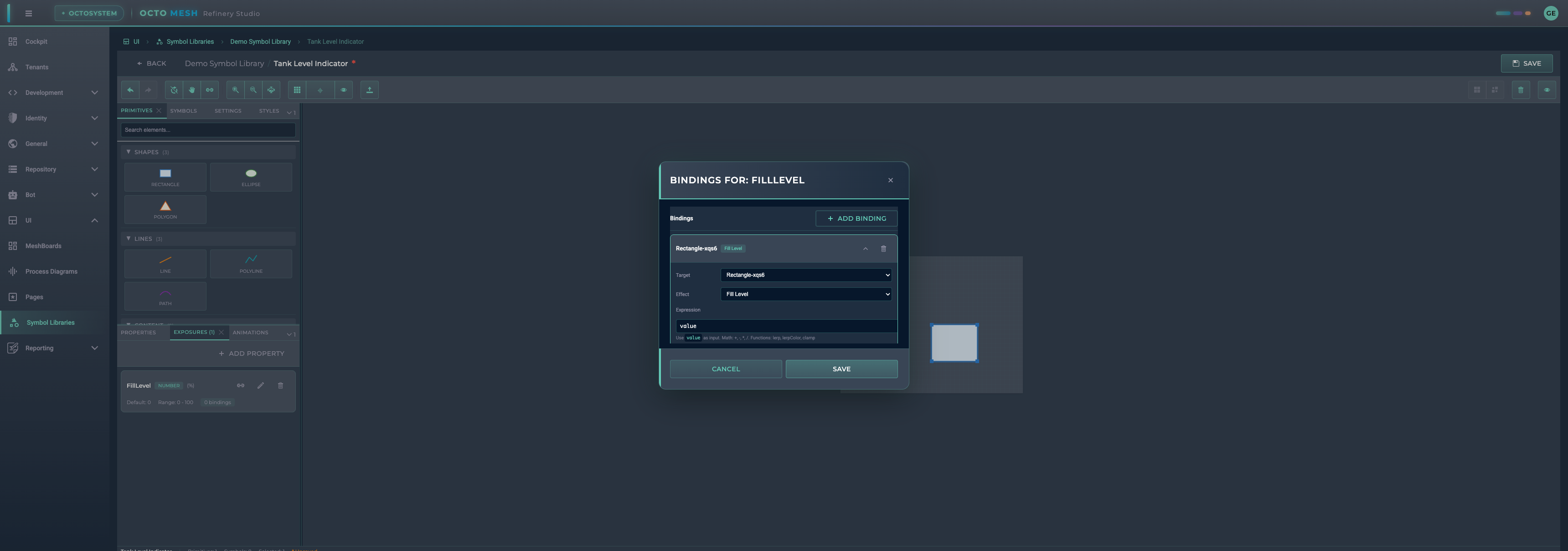
Wenn er an ein Rectangle gebunden ist, füllt er die Form von unten nach oben basierend auf dem Wert (0 = leer, 1 = voll).
Simulation-Panel
Das Simulation-Panel ermöglicht es Ihnen, Ihre Transform Properties in Echtzeit zu testen, ohne den Designer zu verlassen.
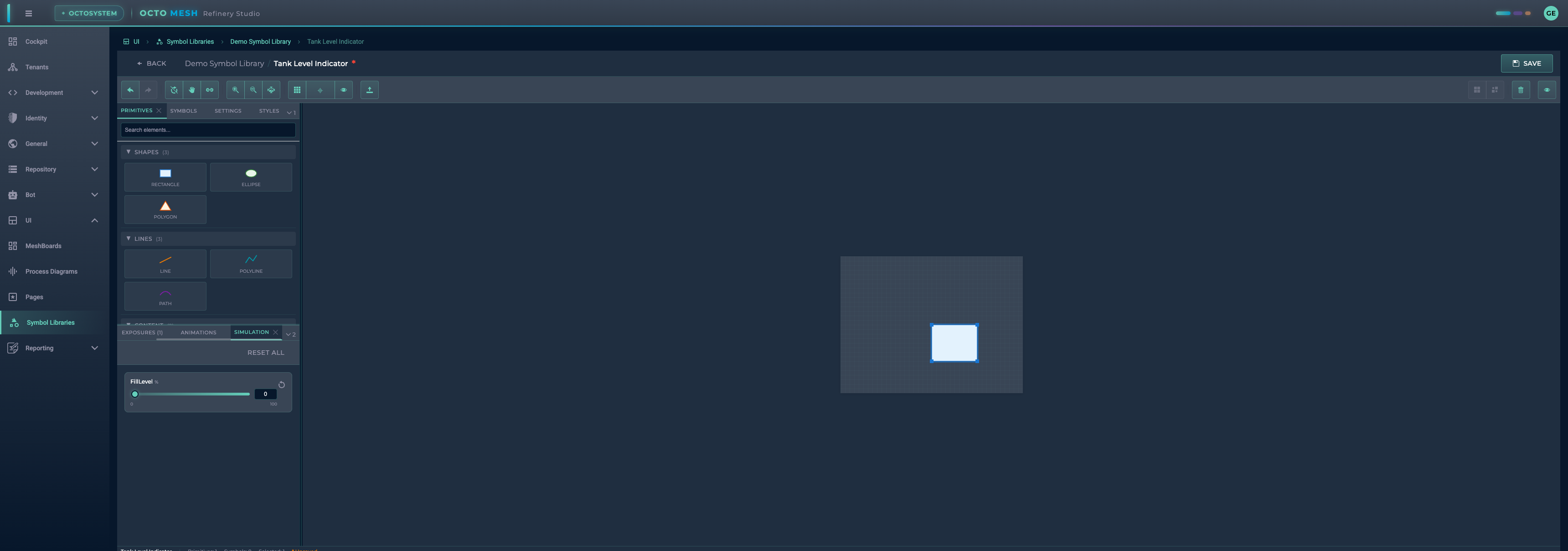
Verwenden Sie den Schieberegler oder das Eingabefeld, um Werte zu ändern und die Ergebnisse sofort auf der Zeichenfläche zu sehen:
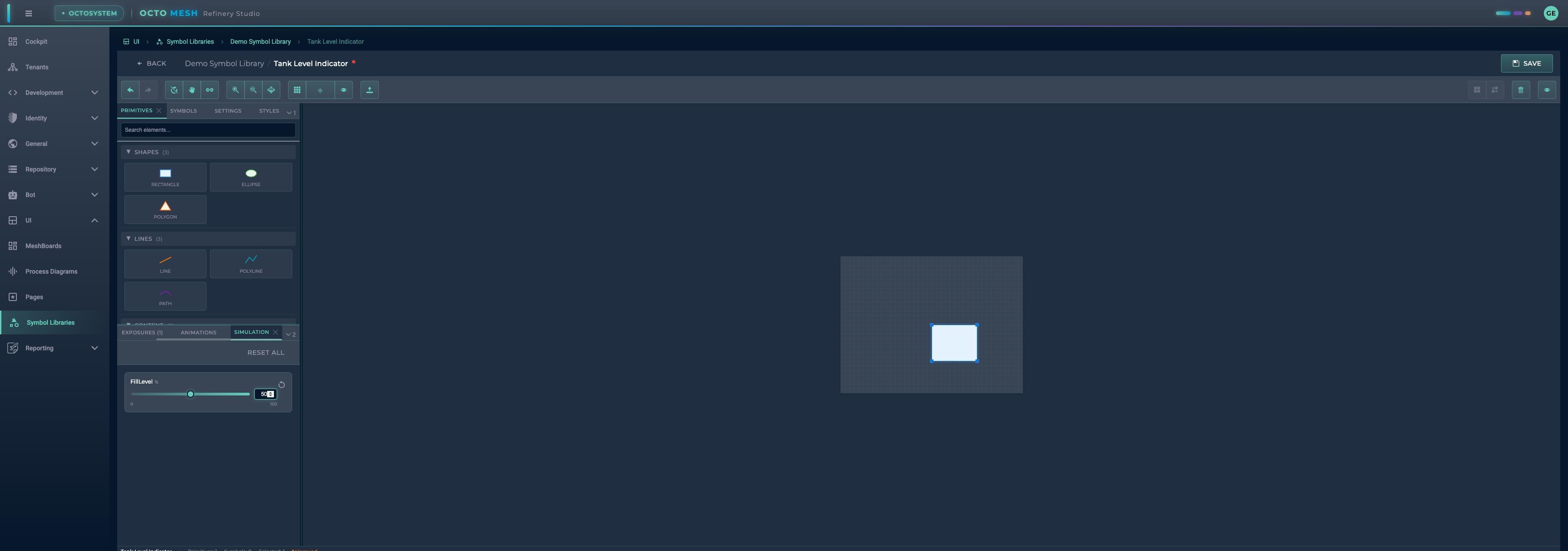
- Slider: Ziehen, um den Wert zu ändern
- Input: Genauen Wert eingeben
- Reset to default: Standardwert wiederherstellen
- RESET ALL: Alle Eigenschaften zurücksetzen
Animationen
Der Tab ANIMATIONS ermöglicht es Ihnen, SVG-Animationen zu Elementen hinzuzufügen:
- Attribute Animation: Beliebiges SVG-Attribut animieren
- Transform Animation: Drehen, skalieren, verschieben
- Motion Animation: Entlang eines Pfads bewegen
- Flow Particles: Partikeleffekte entlang von Pfaden
Animationen können über Transform Properties mit dem Effekt „Animation Enable/Disable" gesteuert werden.
Tastenkürzel
| Tastenkürzel | Aktion |
|---|---|
| Ctrl+Z | Rückgängig |
| Ctrl+Y / Ctrl+Shift+Z | Wiederholen |
| Ctrl+C | Auswahl kopieren |
| Ctrl+V | Einfügen |
| Ctrl+D | Duplizieren |
| Delete | Auswahl löschen |
| Ctrl+G | Auswahl gruppieren |
| Ctrl+Shift+G | Gruppierung aufheben |
| Ctrl+A | Alles auswählen |
| Escape | Auswahl aufheben / Abbrechen |
| Pfeiltasten | Auswahl verschieben (1 px oder Raster-Einrasten) |
| Shift+Pfeiltasten | Um 10 px verschieben |
| V | Select-Werkzeug |
| H | Pan-Werkzeug |
| C | Connect-Werkzeug |
Symbole speichern
Klicken Sie in der Toolbar auf SAVE, um Ihr Symbol zu speichern. Das Sternchen (*) neben dem Symbolnamen kennzeichnet nicht gespeicherte Änderungen.
Symbole verwenden
Nach der Erstellung können Symbole:
- In Process Diagrams verwendet werden: Symbole aus Bibliotheken auf Diagramm-Zeichenflächen ziehen
- An Runtime-Daten gebunden werden: Transform Properties mit Live-Daten von OctoMesh-Entitäten verbinden
- In anderen Symbolen verschachtelt werden: Komplexe Kompositionen durch Einbetten von Symbolen in Symbole erstellen
Best Practices
- Verwenden Sie aussagekräftige Namen: Benennen Sie Ihre Eigenschaften und Elemente beschreibend
- Legen Sie passende Bereiche fest: Konfigurieren Sie Min/Max-Werte, die zu Ihren Daten passen
- Testen Sie mit der Simulation: Testen Sie Ihre Bindings immer vor dem Speichern
- Organisieren Sie mit Kategorien: Verwenden Sie Kategorien und Tags für eine einfache Auffindbarkeit
- Dokumentieren Sie Ihre Symbole: Fügen Sie Beschreibungen hinzu, damit andere Benutzer Ihre Symbole verstehen
- Versionieren Sie Ihre Symbole: Aktualisieren Sie Versionsnummern bei wesentlichen Änderungen