Configurations
Konfigurationen im OctoMesh Refinery Studio ermöglichen Ihnen die Verwaltung von Systemeinstellungen für verschiedene OctoMesh-Dienste. Diese Konfigurationen steuern das Verhalten von Kerndiensten, externen Integrationen und tenantspezifischen Einstellungen.
Das Ändern von Konfigurationen kann erhebliche Auswirkungen auf Ihr System haben. Stellen Sie sicher, dass Sie die Folgen verstehen, bevor Sie eine Konfiguration ändern.
Zugriff auf Konfigurationen
Navigieren Sie zu General > Configuration, um auf die Oberfläche zur Konfigurationsverwaltung zuzugreifen.
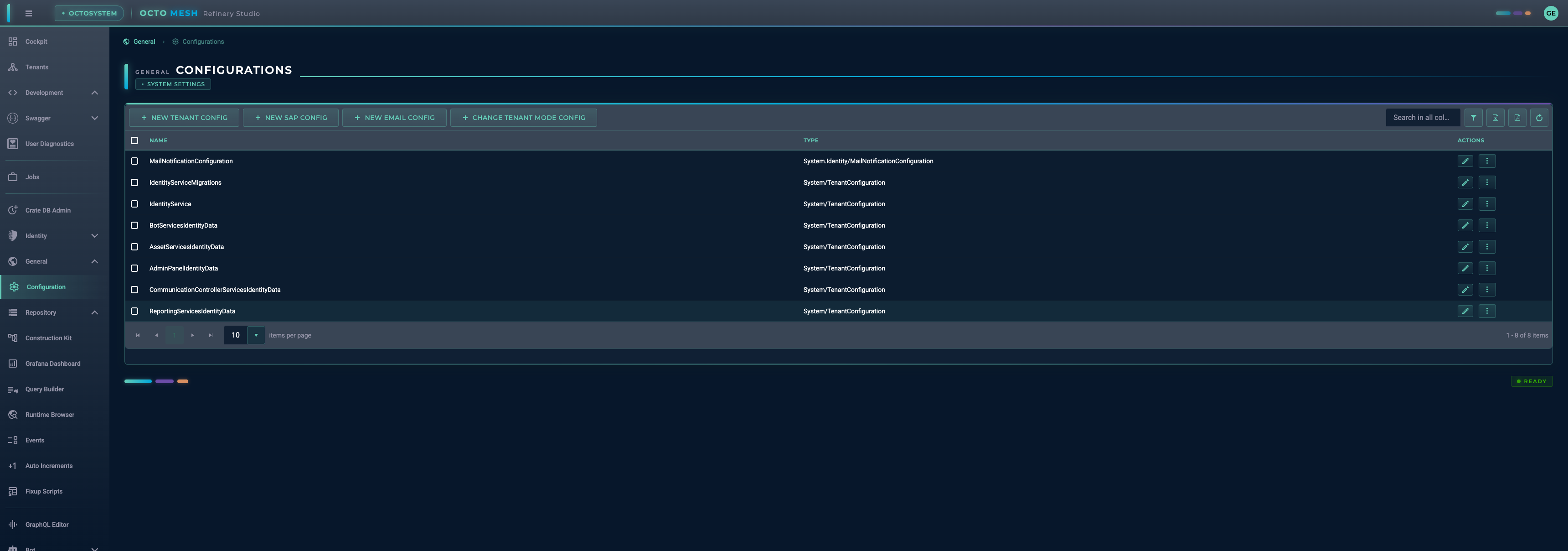
Die Liste zeigt alle vorhandenen Konfigurationen mit:
- Name: Bezeichner der Konfiguration
- Type: Der Construction-Kit-Typ der Konfiguration
- Actions: Konfiguration bearbeiten oder löschen
Konfigurations-Symbolleiste
| Button | Beschreibung |
|---|---|
| NEW TENANT CONFIG | Eine neue Tenant Configuration erstellen |
| NEW SAP CONFIG | Eine neue SAP Configuration erstellen |
| NEW EMAIL CONFIG | Eine neue E-Mail Sender Configuration erstellen |
| NEW DISCORD CONFIG | Eine neue Discord Configuration erstellen |
| CHANGE TENANT MODE CONFIG | Die Tenant Mode Configuration erstellen oder ändern |
| Search | Konfigurationen nach Name oder Typ durchsuchen |
| Export to Excel | Die Konfigurationsliste nach Excel exportieren |
| Export to PDF | Die Konfigurationsliste nach PDF exportieren |
| Refresh Data | Die Konfigurationsliste neu laden |
Konfigurationstypen
Tenant Configuration
Tenant Configurations speichern Versionsnummern und Einstellungen, die von den OctoMesh-Kerndiensten verwendet werden. Sie werden hauptsächlich intern genutzt, um initiale Datenversionen und Migrationen nachzuverfolgen.
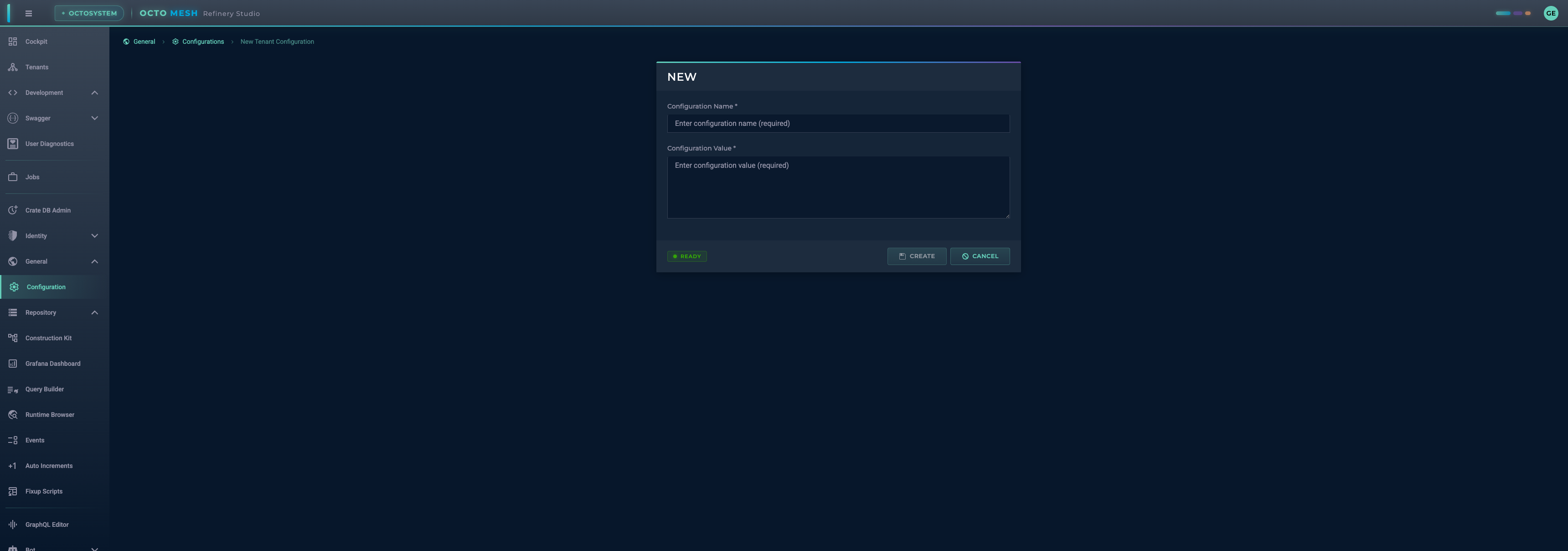
Eine Tenant Configuration erstellen
- Klicken Sie auf NEW TENANT CONFIG
- Geben Sie einen Configuration Name ein (Bezeichner für den Dienst)
- Geben Sie den Configuration Value ein (JSON-Format)
- Klicken Sie auf CREATE
Felder
| Feld | Erforderlich | Beschreibung |
|---|---|---|
| Configuration Name | Ja | Eindeutiger Bezeichner für die Konfiguration |
| Configuration Value | Ja | JSON-Zeichenkette mit den Konfigurationswerten |
Eine Tenant Configuration bearbeiten
Klicken Sie bei einer beliebigen Tenant Configuration auf die Schaltfläche Edit, um sie zu ändern.
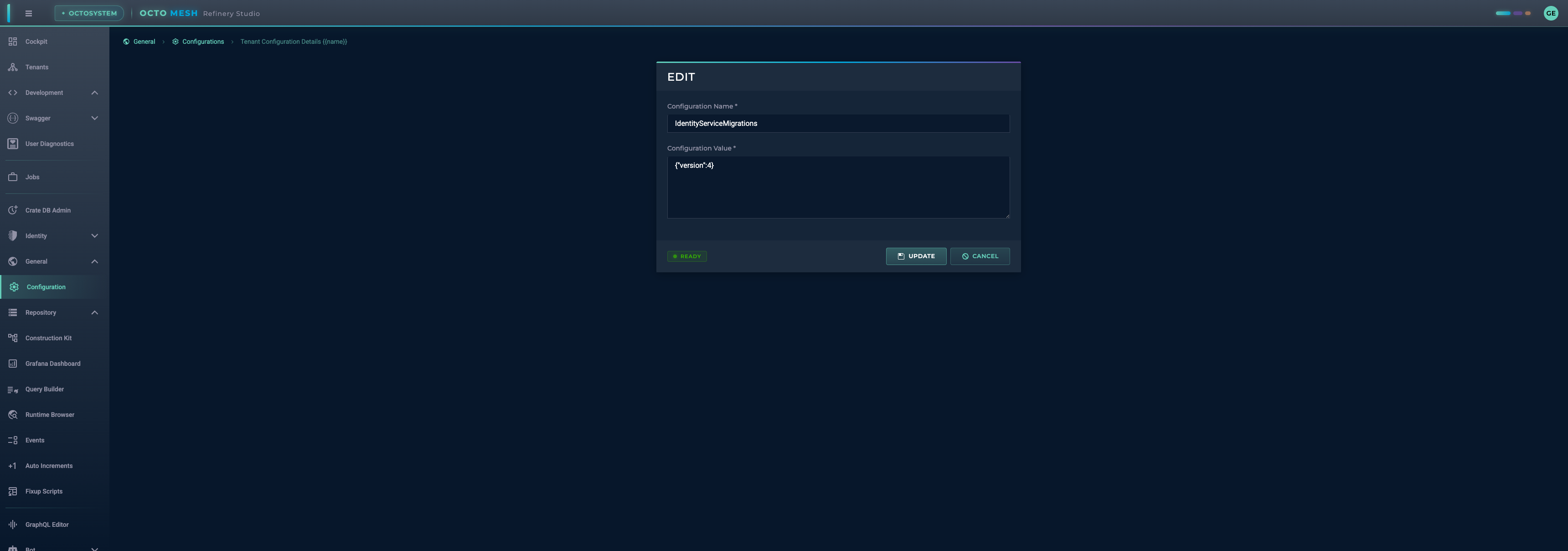
Das Bearbeitungsformular zeigt:
- den Konfigurationsnamen (kann geändert werden)
- den Konfigurationswert als JSON (z. B.
{"version":4})
Tenant Mode Configuration
Die Tenant Mode Configuration steuert den Betriebsmodus und den Wartungszustand des Tenants.
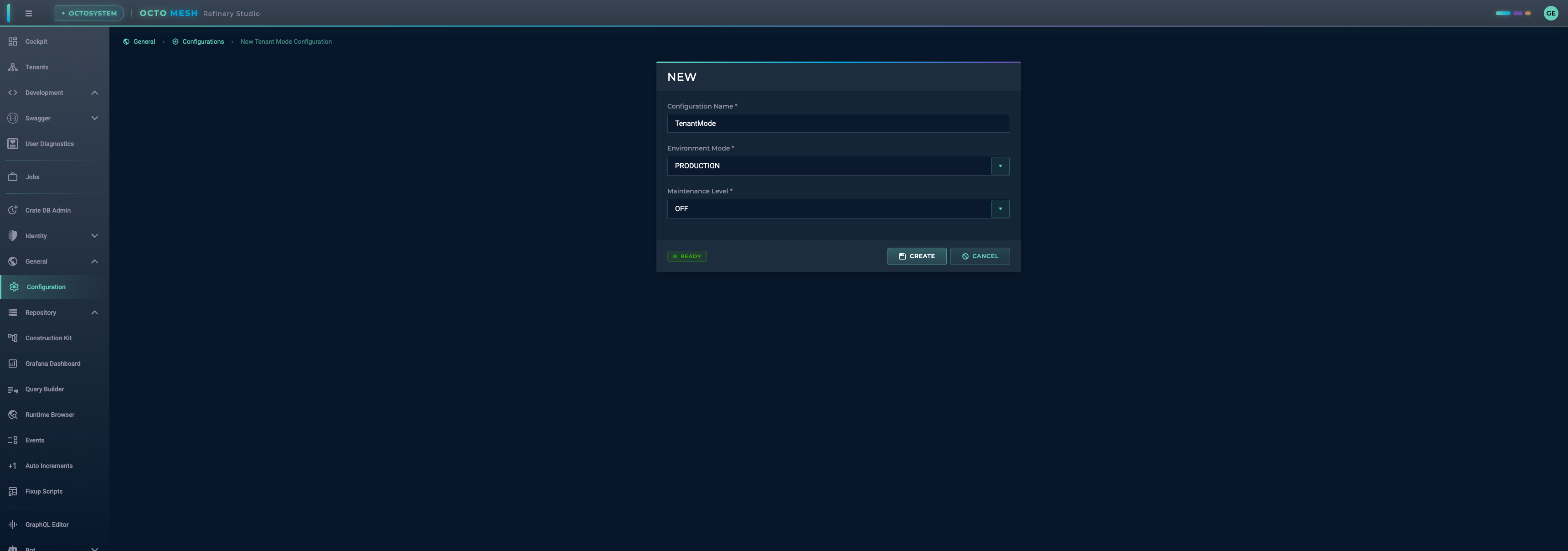
Tenant Mode erstellen/ändern
- Klicken Sie auf CHANGE TENANT MODE CONFIG
- Der Configuration Name ist fest auf
TenantModegesetzt - Wählen Sie den Environment Mode
- Wählen Sie das Maintenance Level
- Klicken Sie auf CREATE
Environment Modes
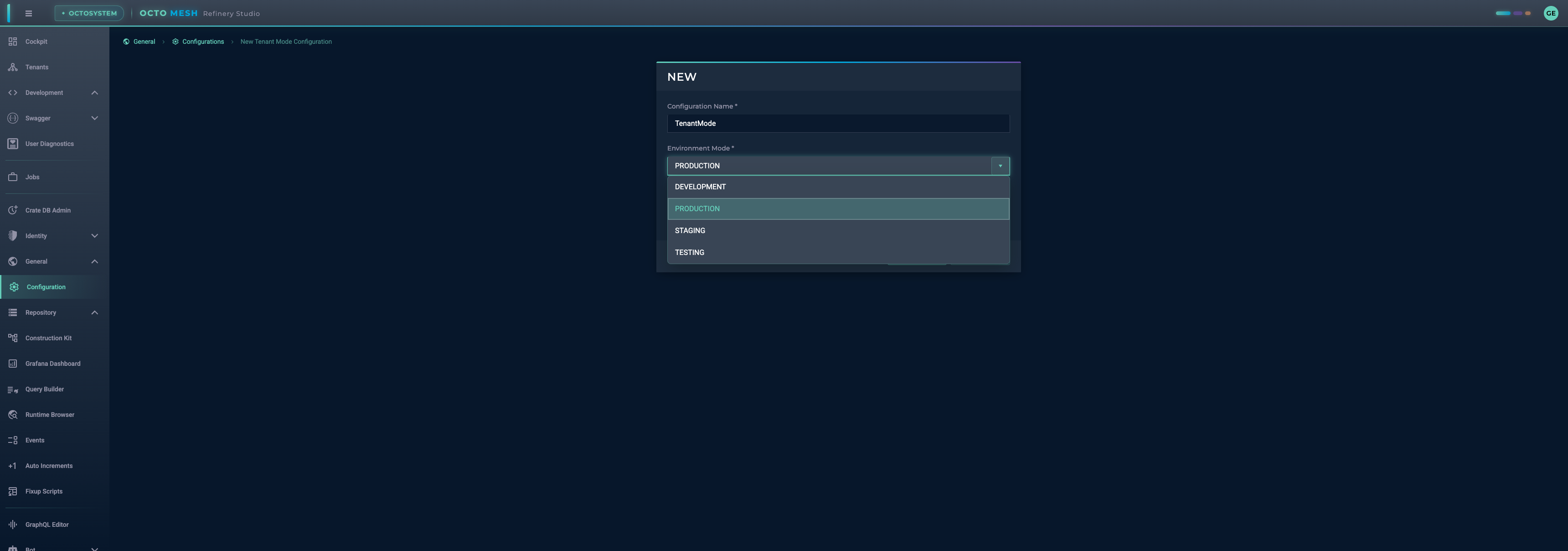
| Modus | Beschreibung |
|---|---|
| DEVELOPMENT | Entwicklungsumgebung mit aktivierten Debug-Funktionen |
| PRODUCTION | Produktionsumgebung mit optimierten Einstellungen |
| STAGING | Staging-Umgebung für Tests vor der Produktion |
| TESTING | Testumgebung für automatisierte Tests |
Maintenance Levels
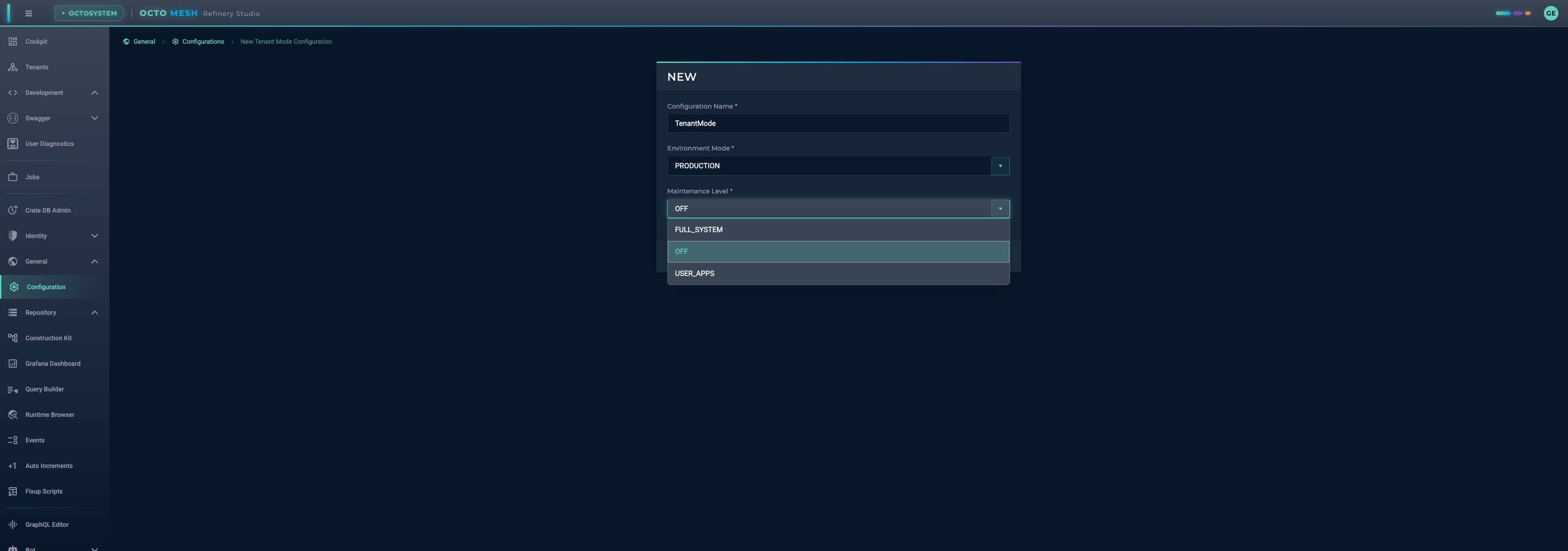
| Level | Beschreibung |
|---|---|
| OFF | Normalbetrieb, kein Wartungsmodus |
| USER_APPS | Benutzeranwendungen befinden sich im Wartungsmodus |
| FULL_SYSTEM | Vollständiger Systemwartungsmodus |
E-Mail Sender Configuration
Die E-Mail Sender Configuration definiert die SMTP-Servereinstellungen zum Versenden von E-Mails über Pipelines.
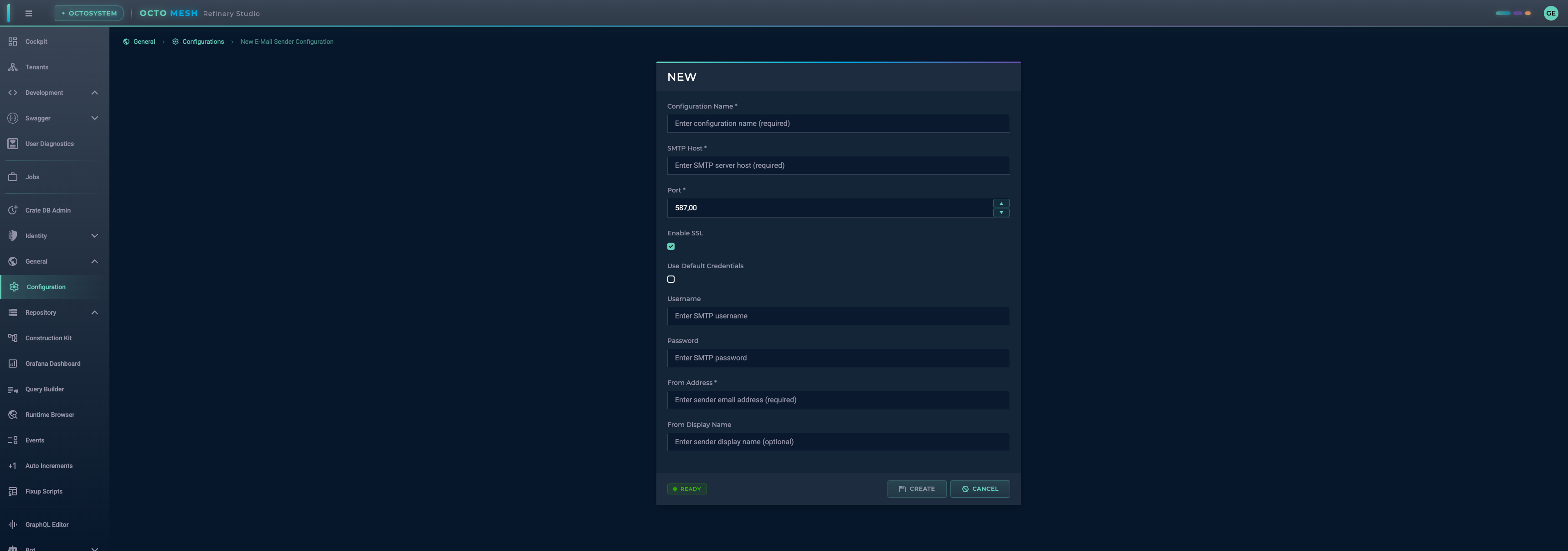
Eine E-Mail Configuration erstellen
- Klicken Sie auf NEW EMAIL CONFIG
- Füllen Sie die erforderlichen Felder aus
- Klicken Sie auf CREATE
Felder
| Feld | Erforderlich | Beschreibung |
|---|---|---|
| Configuration Name | Ja | Bezeichner, über den diese Konfiguration in Pipelines referenziert wird |
| SMTP Host | Ja | Hostname des SMTP-Servers (z. B. smtp.example.com) |
| Port | Ja | Port des SMTP-Servers (Standard: 587) |
| Enable SSL | Nein | SSL/TLS-Verschlüsselung aktivieren (Standard: aktiviert) |
| Use Default Credentials | Nein | Systemstandard-Anmeldedaten anstelle von Benutzername/Passwort verwenden |
| Username | Nein | Benutzername für die SMTP-Authentifizierung |
| Password | Nein | Passwort für die SMTP-Authentifizierung |
| From Address | Ja | E-Mail-Adresse des Absenders |
| From Display Name | Nein | Anzeigename des Absenders |
Gängige SMTP-Ports
| Port | Verwendung |
|---|---|
| 25 | Standard-SMTP (häufig blockiert) |
| 465 | SMTP über SSL |
| 587 | SMTP mit STARTTLS (empfohlen) |
SAP Configuration
Die SAP Configuration definiert Verbindungseinstellungen für SAP-Systeme, die von Pipeline-Nodes verwendet werden, die eine SAP-Konnektivität benötigen.
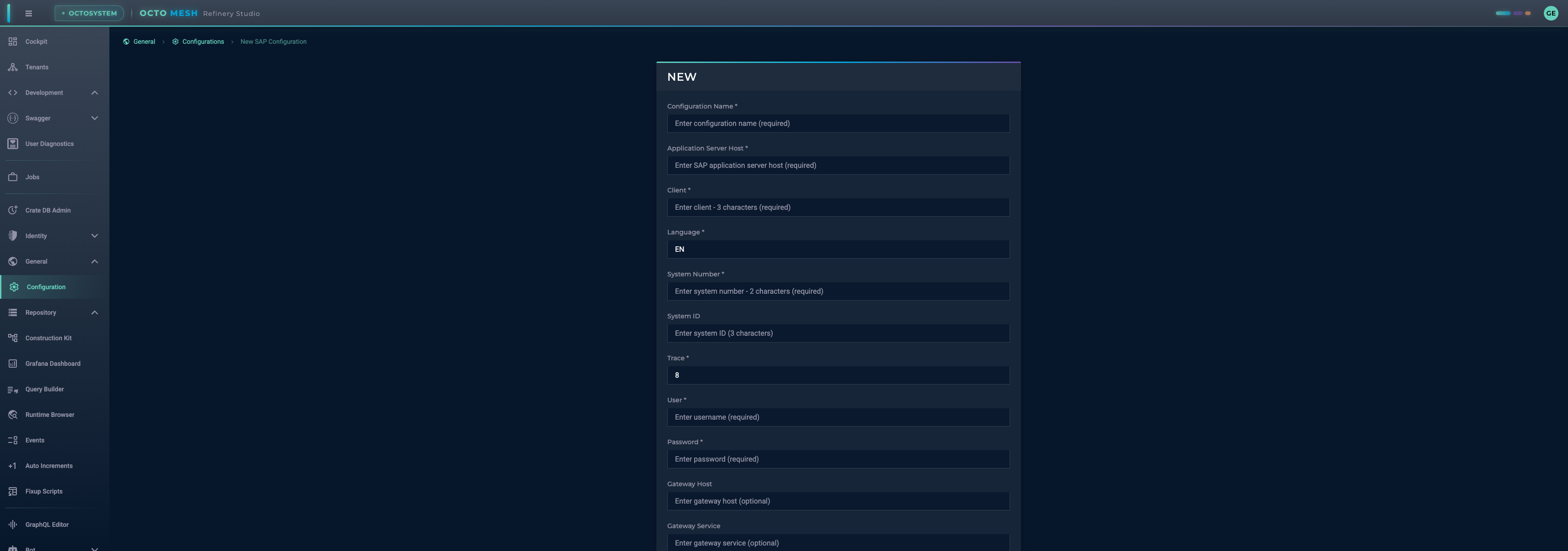
Eine SAP Configuration erstellen
- Klicken Sie auf NEW SAP CONFIG
- Füllen Sie die erforderlichen Felder aus
- Konfigurieren Sie optional die RFC-Server-Einstellungen
- Klicken Sie auf CREATE
Verbindungsfelder
| Feld | Erforderlich | Beschreibung |
|---|---|---|
| Configuration Name | Ja | Bezeichner, über den diese Konfiguration in Pipelines referenziert wird |
| Application Server Host | Ja | Hostname des SAP-Anwendungsservers |
| Client | Ja | SAP-Mandantennummer (3 Zeichen) |
| Language | Ja | Sprachcode der Verbindung (Standard: EN) |
| System Number | Ja | SAP-System-/Instanznummer (2 Zeichen) |
| System ID | Nein | SAP-System-ID (3 Zeichen) |
| Trace | Ja | Trace-Level für das Debugging (Standard: 8) |
| User | Ja | SAP-Benutzername |
| Password | Ja | SAP-Passwort |
RFC-Server-Felder (optional)
Konfigurieren Sie diese Felder, um die SAP-Konfiguration als RFC-Server zu verwenden:
| Feld | Erforderlich | Beschreibung |
|---|---|---|
| Gateway Host | Nein | Hostname des SAP-Gateway-Servers |
| Gateway Service | Nein | Name des SAP-Gateway-Dienstes |
| Program ID | Nein | RFC-Programm-ID |
| Registration Count | Nein | Anzahl der Registrierungen |
Discord Configuration
Die Discord Configuration enthält die Anmeldedaten für die Discord-Bot-API. Sie wird vom Pipeline-Node ToDiscord@1 referenziert.
Eine Discord Configuration erstellen
- Klicken Sie auf NEW DISCORD CONFIG
- Geben Sie einen Configuration Name ein (den Namen, den Pipelines referenzieren)
- Geben Sie den Bot Token ein (maskierte Eingabe)
- Geben Sie optional die Guild ID ein (reserviert für die künftige Auflösung von Kanalnamen; wird in v1 zur Laufzeit nicht verwendet)
- Klicken Sie auf CREATE
Felder
| Feld | Erforderlich | Beschreibung |
|---|---|---|
| Configuration Name | Ja | Eindeutiger Bezeichner, den Pipelines referenzieren |
| Bot Token | Ja | Discord-Bot-Token, gesendet als Authorization: Bot {token} |
| Guild ID | Nein | Snowflake-ID der Discord-Guild (des Servers); reserviert |
Rotieren des Bot Tokens
Bearbeiten Sie die vorhandene Discord Configuration und ersetzen Sie das Feld Bot Token. Pipelines übernehmen das neue Token bei der nächsten Ausführung; ein Neustart des Dienstes ist nicht erforderlich.
Sicherheit
Das Bot-Token wird in der Tenant-Datenbank neben anderen Integrationsgeheimnissen (SMTP-Passwort, SAP-Client-Secret usw.) gespeichert. Es gilt die plattformweite Verschlüsselung im Ruhezustand (Encryption-at-Rest); es gibt kein Verschlüsselungs-Flag pro Feld.
Bewährte Vorgehensweisen
- Verwenden Sie aussagekräftige Namen: Wählen Sie Konfigurationsnamen, die ihren Zweck klar erkennen lassen
- Dokumentieren Sie Ihre Konfigurationen: Halten Sie fest, wofür jede Konfiguration verwendet wird
- Testen Sie zuerst außerhalb der Produktion: Testen Sie Konfigurationsänderungen in Development oder Staging, bevor Sie sie in der Produktion anwenden
- Sichern Sie vor Änderungen: Exportieren Sie Konfigurationen, bevor Sie wesentliche Änderungen vornehmen
- Verwenden Sie passende Environment Modes: Legen Sie den richtigen Environment Mode für Ihr Deployment fest
- Sichern Sie sensible Daten: Schützen Sie Konfigurationen, die Passwörter und Anmeldedaten enthalten
Gängige Konfigurationstypen
| Typ | Verwendung |
|---|---|
System/TenantConfiguration | Versionsverfolgung und Migrationen der Kerndienste |
System.Identity/MailNotificationConfiguration | E-Mail-Benachrichtigungseinstellungen des Identity Service |
System.Communication/EMailSenderConfiguration | SMTP-Einstellungen für den E-Mail-Versand durch Pipelines |
System.Communication/SapConfiguration | Verbindungseinstellungen für SAP-Systeme |
System.Communication/DiscordConfiguration | Discord-Bot-Anmeldedaten für ToDiscord@1 |
System/TenantModeConfiguration | Einstellungen des Tenant-Betriebsmodus |