Refinery Studio: Überblick
Das Refinery Studio ist die Webanwendung, mit der Sie an einem OctoMesh-Tenant arbeiten: Sie sehen Daten an, verbinden Systeme, bauen Dashboards, beobachten den Betrieb und verwalten Zugriffe. Diese Seite beschreibt den Rahmen um jede Seite: die Kopfleiste, die zwei Modi, die Rail, die Tab-Leiste, die Suche und das Kontomenü. Die Bereiche des Studios haben eigene Seiten, unten verlinkt.
Kopfleiste
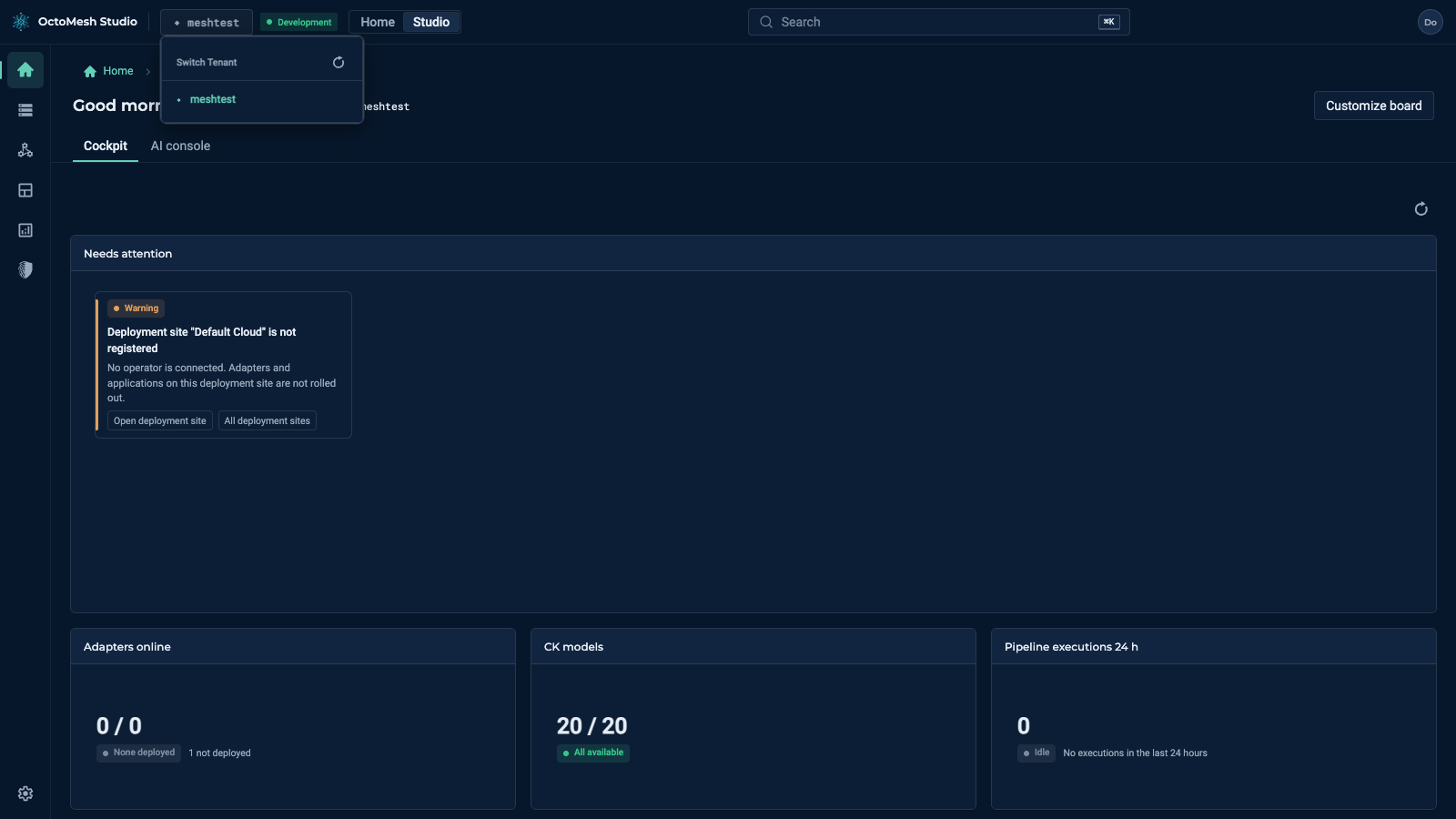
Von links nach rechts:
- Tenant-Umschalter (der Tenant-Name, zum Beispiel meshtest). Er öffnet Switch Tenant mit der Liste der Tenants, die Sie nutzen dürfen, und Refresh tenant list.
- Umgebungs-Chip (zum Beispiel Development; Dev auf schmalen Bildschirmen). Er zeigt den Umgebungsmodus des Tenants, den ein Administrator unter Settings > Tenant setzt.
- Home / Studio: der Modusschalter, siehe unten.
- Search mit dem Kürzel Cmd+K (macOS) oder Strg+K.
- Kontomenü mit Ihren Initialen.
Zwei Modi
Der Modus bestimmt, was die Rail zeigt, nie, was Sie dürfen; das bleibt bei Ihren Rollen.
| Modus | Zweck | Rail |
|---|---|---|
| Home | Das Gebaute nutzen. Der Standard für alle. | Nur der Bereich Home: Cockpit, Reports, Files, AI console und, falls vorhanden, angeheftete MeshBoards und Anwendungen. |
| Studio | Es bauen und betreiben. | Die Bereiche unten, mit Settings am unteren Rand. |
Der Studio-Modus wird Konten mit mindestens einer der Rollen AdminPanelManagement, CommunicationManagement, TenantManagement, UserManagement, Development, BotManagement, StreamDataAdmin oder ReportingManagement angeboten. Der Browser merkt sich den gewählten Modus; ein Konto ohne eine solche Rolle sieht immer Home.
Rail, Breadcrumb und Tab-Leiste
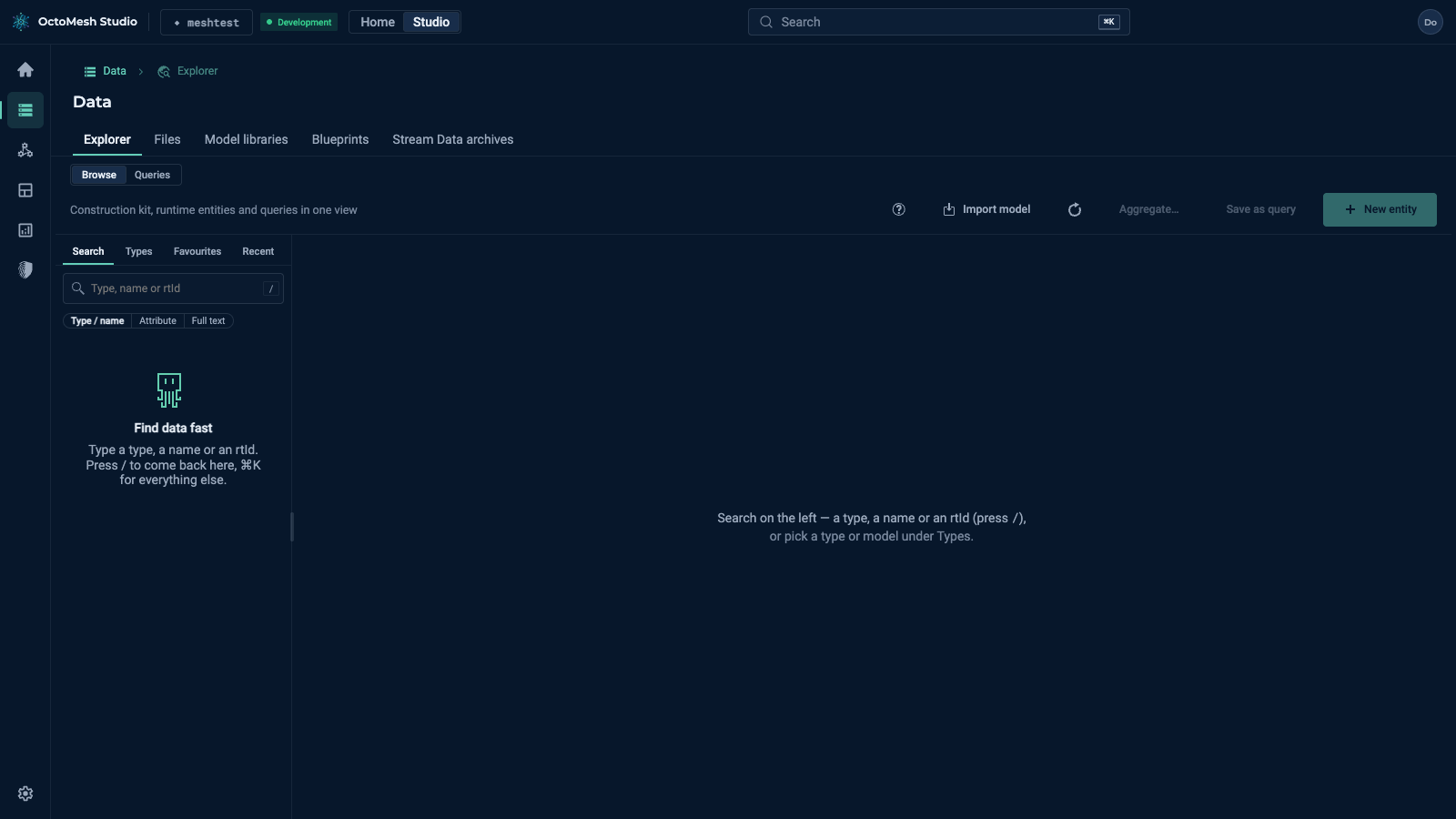
Die Rail links zeigt ein Symbol je Bereich; beim Darüberfahren erscheint der Name. Ein Klick auf einen Bereich öffnet seine erste Seite. Die Seiten des gewählten Bereichs erscheinen als Tab-Leiste im Seitenkopf, ein Breadcrumb über der Seite zeigt, wo Sie sind. Ein Bereich steht nur in der Rail, wenn mindestens eine seiner Seiten für Sie offen ist.
Bereiche
| Bereich | Was Sie dort tun | Sichtbar für |
|---|---|---|
| Home | Cockpit, Reports, Files, AI console, angeheftete MeshBoards, Anwendungen | alle (Reports: ReportingViewer oder ReportingManagement; Files: FileViewer oder FileManagement) |
| Data | Explorer, Files, Model libraries, Blueprints, Data mappings (Beta), Stream Data archives | Explorer, Model libraries, Blueprints: AdminPanelManagement; Data mappings: CommunicationManagement; Stream Data archives: StreamDataAdmin und Stream Data für den Tenant aktiviert |
| Integration | Deployment sites, Adapters, Applications, Data Flows, Signal channel (Beta) | CommunicationManagement, und der Tenant hat das Communication-Modell |
| UI | MeshBoards, Process diagrams, Symbol libraries, Reports | AdminPanelManagement und das UI-Modell (Reports: ReportingViewer oder ReportingManagement) |
| Operate | Events, Jobs, Diagnostics, Developer tools | AdminPanelManagement oder Development, je nach Tab |
| Access | Users, Roles, Groups, Clients | UserManagement |
| Settings (unten in der Rail) | Tenant, Connections, Data, Interface, Sign-in, AI, Notifications | AdminPanelManagement sieht jede Kategorie; andere Konten sehen eine Kategorie, wenn eine ihrer Seiten für sie offen ist (zum Beispiel TenantManagement, UserManagement, BotManagement) |
Beta-Bereiche (Data mappings, Signal channel, AI services, Sprachauswahl) können für den ganzen Tenant verborgen werden; siehe Settings > Interface.
Suche
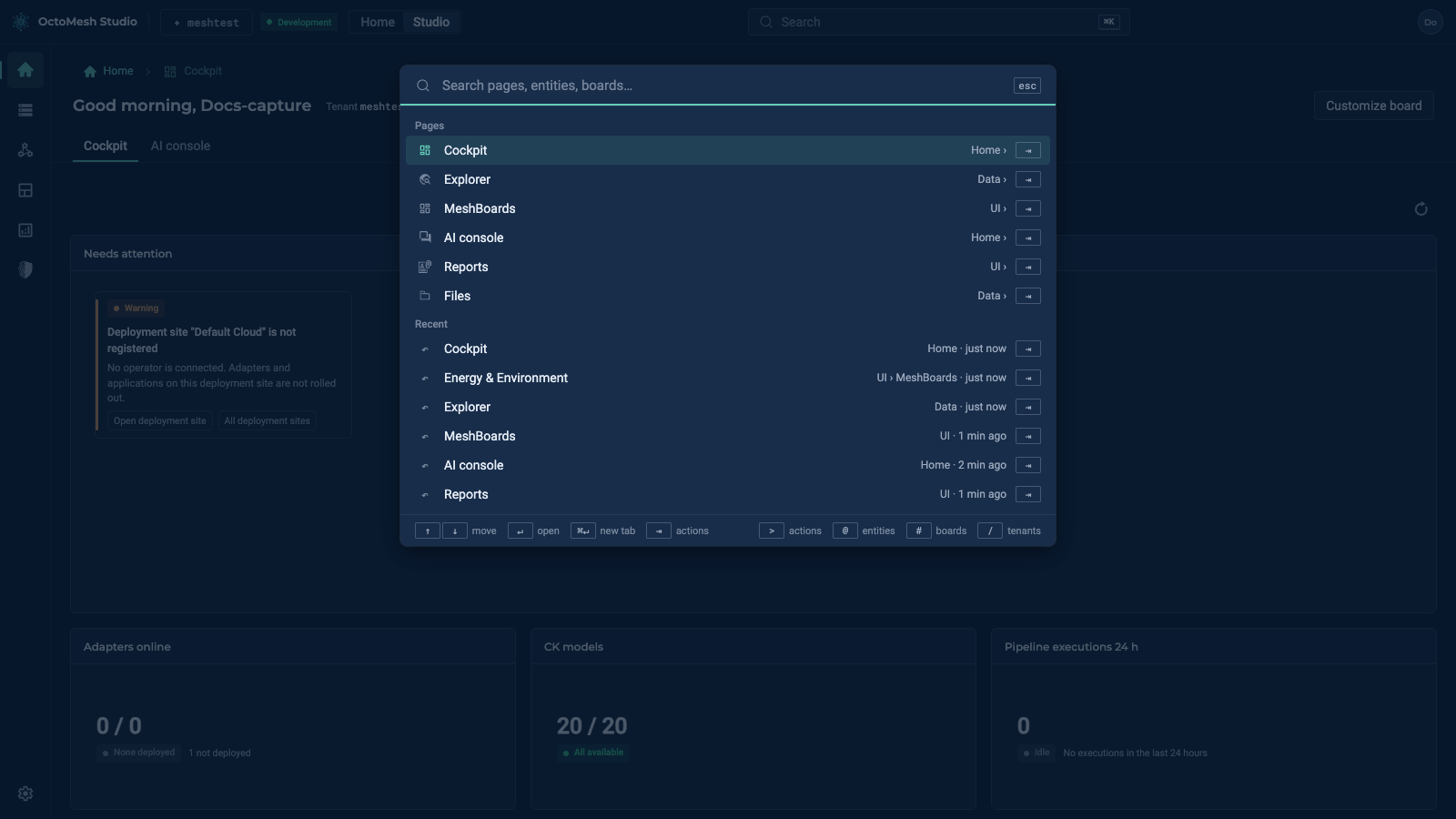
Cmd+K oder Strg+K (oder ein Klick auf Search) öffnet die Suche. Sie listet Pages, Recent-Einträge und Befehle, jeweils mit dem Bereich, zu dem sie gehören (zum Beispiel Integration ›). Seiten des anderen Modus tragen die Markierung Studio und schalten den Modus um, wenn Sie sie öffnen. Zum Filtern tippen, mit den Pfeiltasten bewegen, Enter öffnet, Esc schließt.
Kontomenü
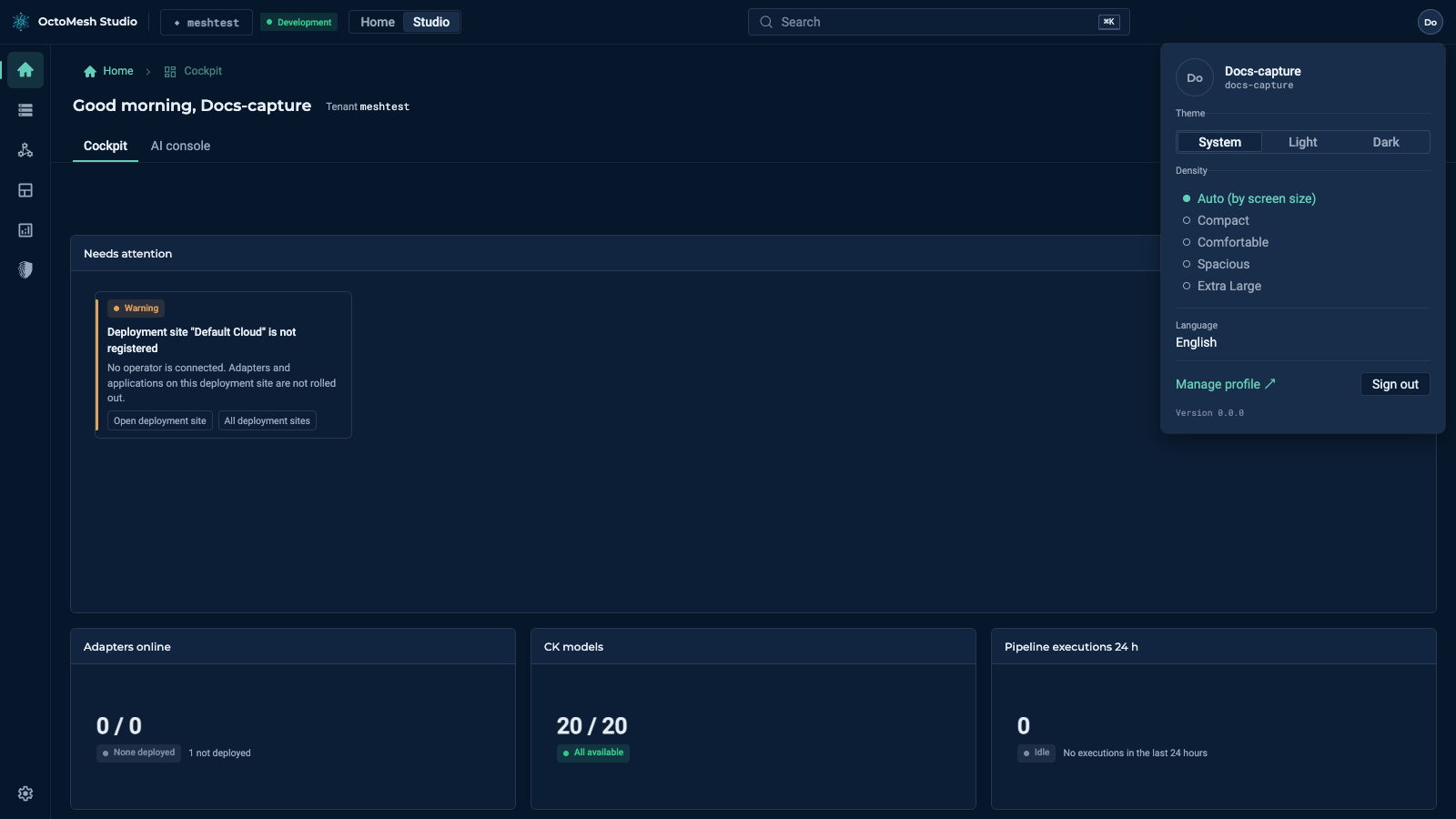
Das Menü rechts in der Kopfleiste bietet:
- Theme: System, Light oder Dark.
- Density: Auto (by screen size), Compact, Comfortable, Spacious oder Extra Large.
- Language: English. Die Wahl zwischen English und Deutsch ist ein Beta-Bereich, den ein Administrator einblenden kann.
- Manage profile, das das Profil des Identity-Dienstes in einem neuen Tab öffnet, und Sign out.
- Die Version des Studios ganz unten.
Das sind persönliche Einstellungen des Browsers. Einstellungen des Tenants stehen unter Settings.