Process Diagrams
Mit Process Diagrams in OctoMesh Refinery Studio können Sie interaktive Visualisierungen Ihrer Prozesse, Systeme und Anlagen erstellen. Sie kombinieren primitive Formen, Symbole aus Ihren Bibliotheken und Verbindungen, um komplexe Systeme darzustellen.
Liste der Process Diagrams
Navigieren Sie zu UI > Process Diagrams, um Ihre Diagramme anzuzeigen und zu verwalten.
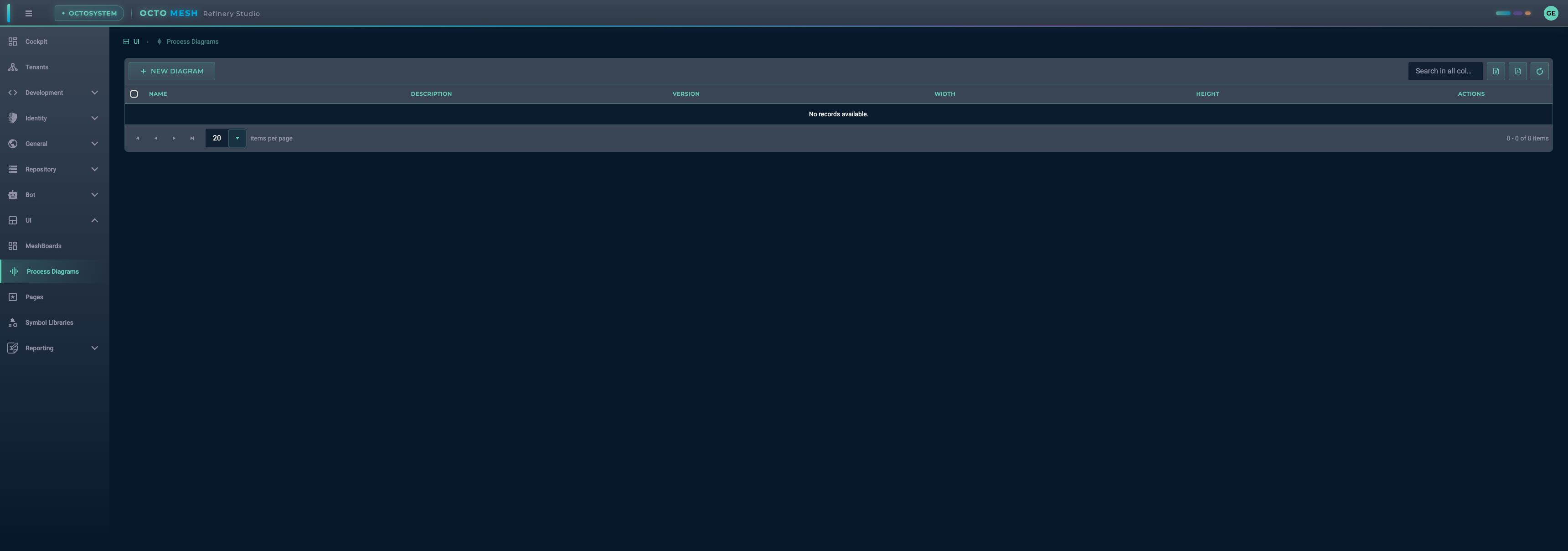
Die Liste zeigt:
- Name: Name des Diagramms
- Description: Optionale Beschreibung
- Version: Versionsnummer
- Width/Height: Abmessungen der Zeichenfläche
- Actions: Bearbeiten, Löschen, Duplizieren
Ein neues Diagramm erstellen
- Klicken Sie auf NEW DIAGRAM
- Geben Sie einen Namen für Ihr Diagramm ein
- Klicken Sie auf CREATE
Die Oberfläche des Diagrammeditors
Der Diagrammeditor bietet eine Zeichenfläche zum Erstellen Ihrer Prozessvisualisierungen.
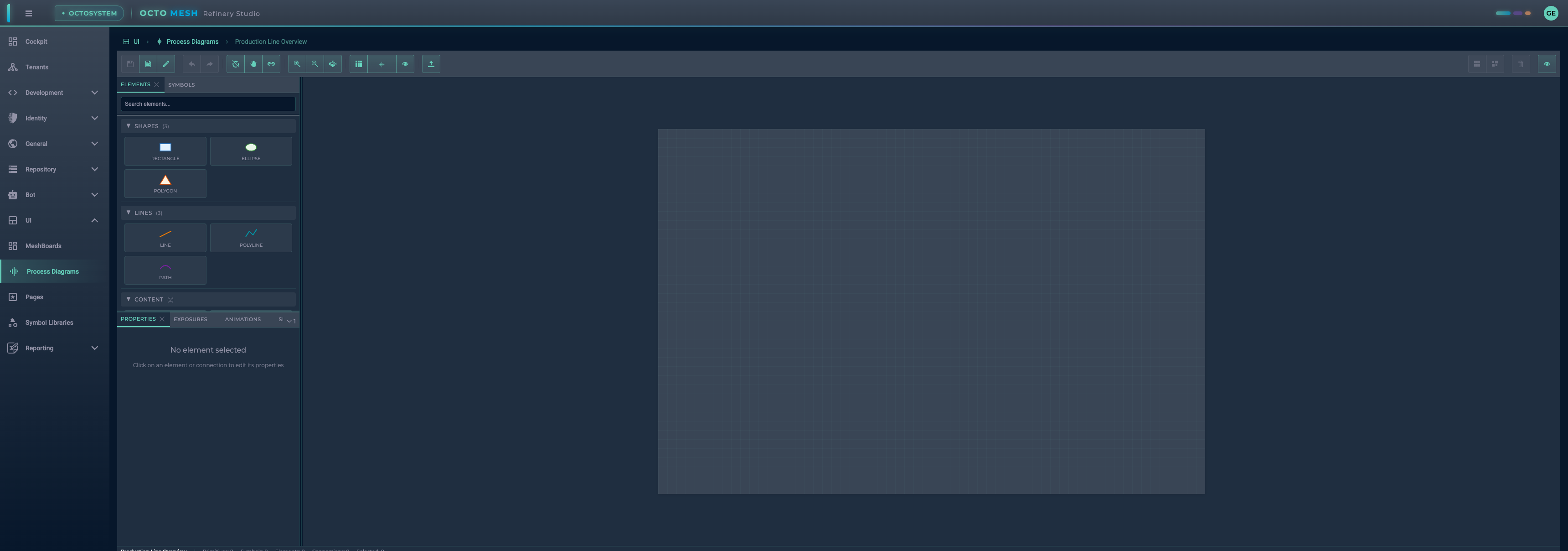
Toolbar
Die Toolbar bietet grundlegende Bearbeitungswerkzeuge:
| Werkzeuggruppe | Werkzeuge | Beschreibung |
|---|---|---|
| File | Save, Save As, Rename | Diagramm speichern und verwalten |
| History | Undo (Ctrl+Z), Redo | Änderungen rückgängig machen und wiederholen |
| Tools | Select (V), Pan (H), Connect (C) | Zwischen Bearbeitungsmodi wechseln |
| View | Zoom In/Out, Fit to View | Zoom der Zeichenfläche steuern |
| Grid | Show Grid, Snap to Grid, Show Names | Visuelle Hilfen umschalten |
| Import | Import SVG | SVG-Grafiken importieren |
| Edit | Group, Ungroup, Delete | Elemente organisieren und entfernen |
| Panels | View Panels | Seitenpanels ein-/ausblenden |
Linkes Panel – Inhaltsquellen
Das linke Panel verfügt über zwei Tabs zum Hinzufügen von Inhalten zu Ihrem Diagramm:
Tab ELEMENTS
Ziehen Sie primitive Formen per Drag-and-drop auf die Zeichenfläche:
Shapes:
- Rectangle: Einfache rechteckige Formen
- Ellipse: Kreise und Ovale
- Polygon: Formen mit mehreren Seiten
Lines:
- Line: Gerade Linien
- Polyline: Verbundene Liniensegmente
- Path: Komplexe SVG-Pfade
Content:
- Text: Textbeschriftungen
- Image: Eingebettete Bilder
Tab SYMBOLS
Durchsuchen und verwenden Sie Symbole aus Ihren Symbol Libraries:
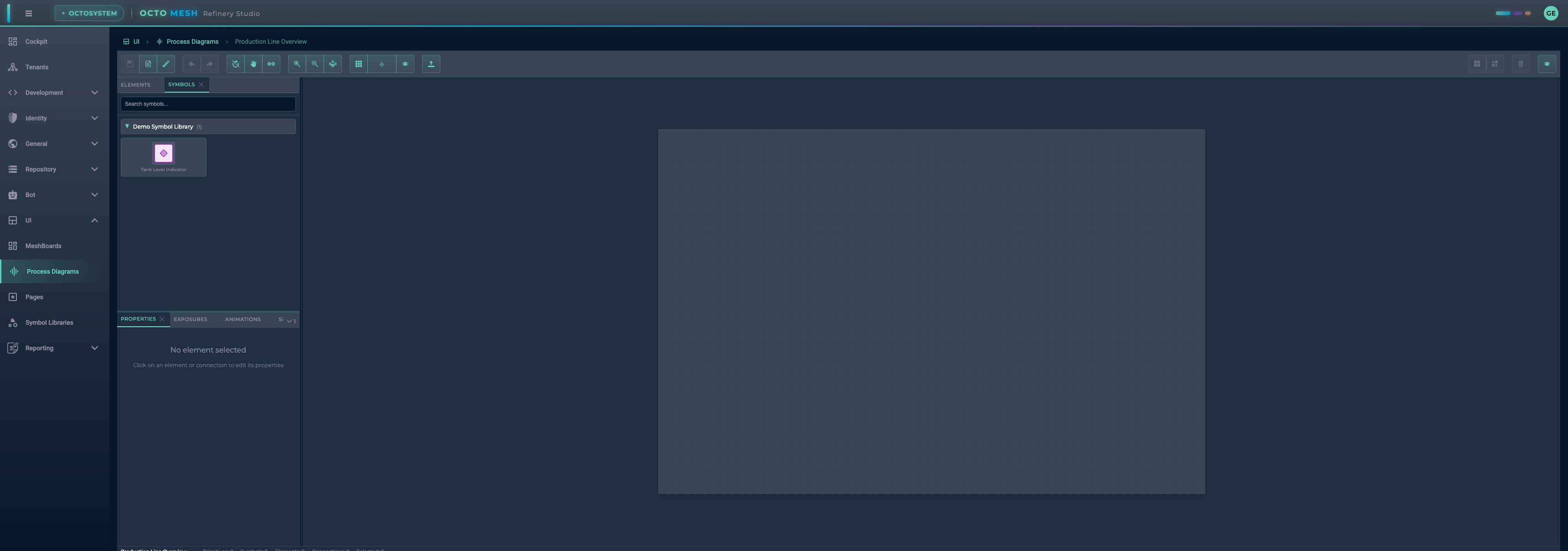
- Symbole sind nach Bibliothek organisiert
- Ziehen Sie Symbole auf die Zeichenfläche, um Instanzen zu erstellen
- Jede Instanz kann eigene Eigenschaftswerte haben
Rechtes Panel – Eigenschaften und Konfiguration
Tab PROPERTIES
Bei Auswahl einer Symbolinstanz zeigt der Tab Properties:
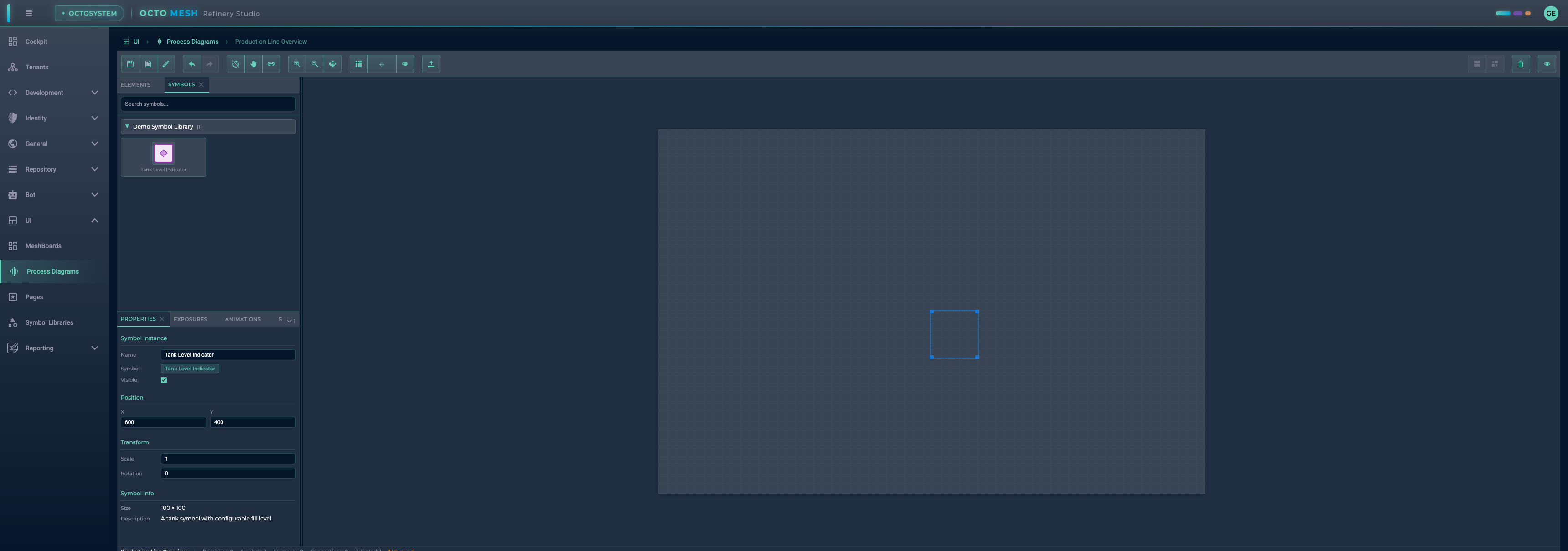
Symbol Instance:
- Name: Instanzname (kann vom Symbolnamen abweichen)
- Symbol: Referenz auf das Quellsymbol
- Visible: Sichtbarkeit umschalten
Position:
- X/Y: Position auf der Zeichenfläche
Transform:
- Scale: Größenmultiplikator
- Rotation: Drehung in Grad
Symbol Info:
- Size: Ursprüngliche Symbolabmessungen
- Description: Beschreibung des Symbols
Tab EXPOSURES
Definieren Sie Transform-Eigenschaften auf Diagrammebene, die mehrere Elemente steuern können.
Tab ANIMATIONS
Konfigurieren Sie Animationen für Diagrammelemente.
Tab SIMULATION
Testen Sie Diagrammeigenschaften mit Live-Vorschauen.
Arbeiten mit Symbolen
Symbole zu einem Diagramm hinzufügen
- Öffnen Sie den Tab SYMBOLS im linken Panel
- Durchsuchen Sie Ihre Symbolbibliotheken
- Ziehen Sie ein Symbol auf die Zeichenfläche
- Positionieren Sie es und passen Sie die Größe nach Bedarf an
Symboleigenschaften konfigurieren
Wenn ein Symbol exponierte Transform-Eigenschaften (wie FillLevel) besitzt, können Sie:
- Die Symbolinstanz auswählen
- Verfügbare Eigenschaften im Properties-Panel anzeigen
- Statische Werte festlegen oder an Datenquellen binden
Connect-Modus
Verwenden Sie den Connect-Modus, um visuelle Verbindungen zwischen Elementen zu erstellen:
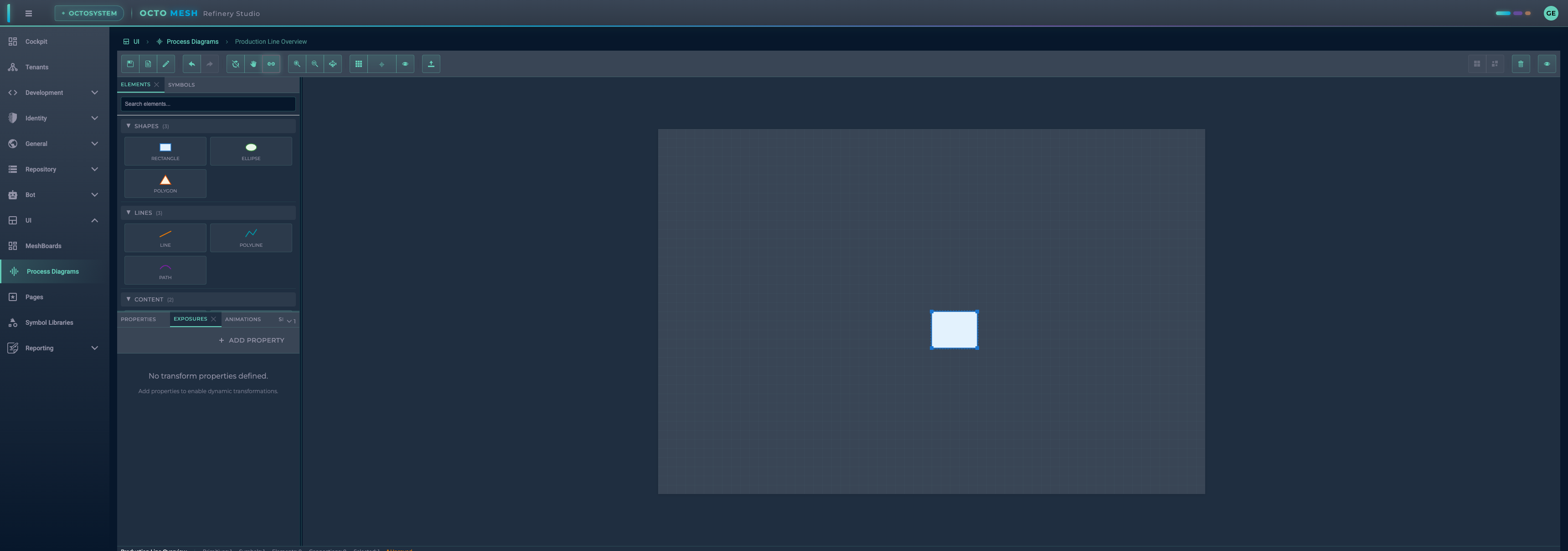
- Klicken Sie auf das Connect tool (C) oder drücken Sie
C - Klicken Sie auf ein Quellelement
- Klicken Sie auf ein Zielelement
- Eine Verbindungslinie wird erstellt
Verbindungen sind nützlich für:
- Die Darstellung des Materialflusses zwischen Anlagen
- Die Darstellung von Datenflüssen
- Das Kennzeichnen von Beziehungen zwischen Komponenten
Arbeiten mit mehreren Elementen
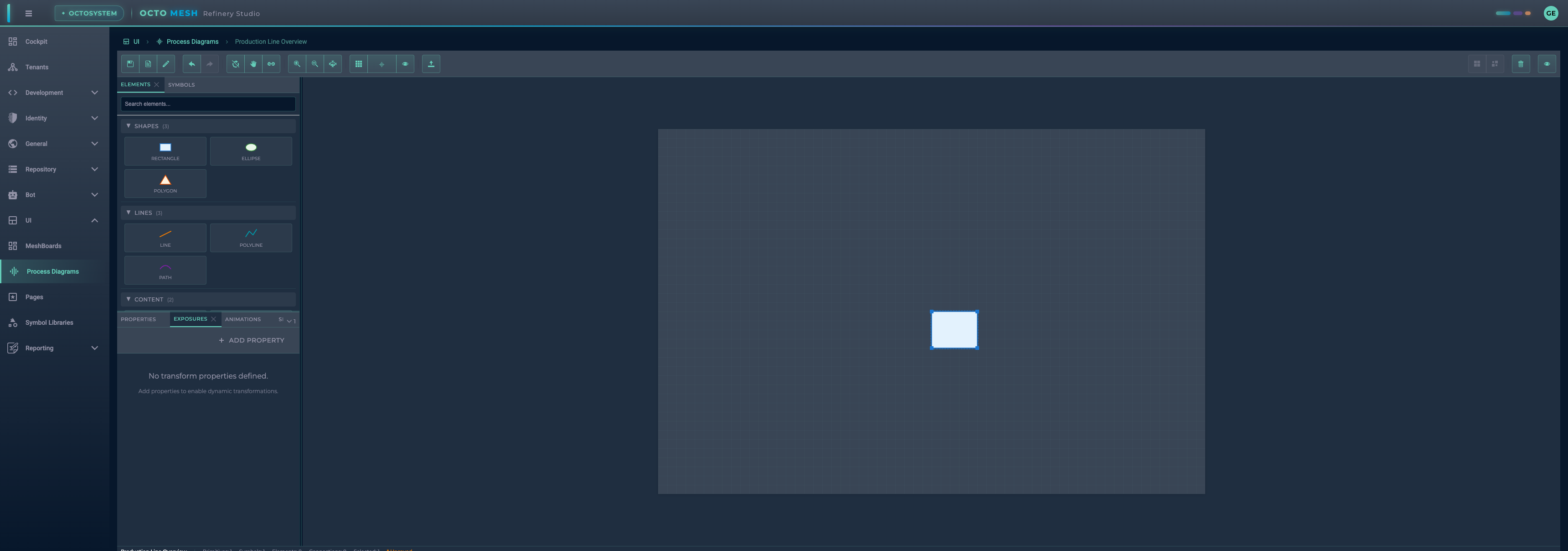
Sie können kombinieren:
- Symbols: Wiederverwendbare Komponenten aus Ihren Bibliotheken
- Primitives: Einfache Formen für benutzerdefinierte Grafiken
- Text: Beschriftungen und Anmerkungen
- Images: Externe Grafiken
Die Statusleiste zeigt Zählungen an:
- Primitives: Anzahl der einfachen Formen
- Symbols: Anzahl der Symbolinstanzen
- Elements: Gesamtzahl der Elemente
- Connections: Anzahl der Verbindungen
- Selected: Aktuell ausgewählte Elemente
Toolbar-Werkzeuge
Select Tool (V)
Das Standardwerkzeug für:
- Elemente auswählen (Klick)
- Mehrfachauswahl (Ctrl+Klick oder Auswahlrechteck ziehen)
- Elemente verschieben (Ziehen)
- Größe von Elementen ändern (Griffe ziehen)
Pan Tool (H)
Navigieren Sie auf der Zeichenfläche:
- Klicken und ziehen, um den Ausschnitt zu verschieben
- Nützlich für große Diagramme
Connect Tool (C)
Verbindungen erstellen:
- Auf das Quellelement klicken
- Auf das Zielelement klicken
- Die Verbindung wird erstellt
Diagramme speichern und verwalten
Speicheroptionen
- Save (Ctrl+S): Aktuelle Änderungen speichern
- Save As...: Eine Kopie mit neuem Namen erstellen
- Rename...: Den Diagrammnamen ändern
Nicht gespeicherte Änderungen
Ein Sternchen (*) neben dem Diagrammnamen kennzeichnet nicht gespeicherte Änderungen. Beim Verlassen werden Sie zum Speichern aufgefordert.
Tastenkürzel
| Tastenkürzel | Aktion |
|---|---|
| Ctrl+S | Diagramm speichern |
| Ctrl+Z | Rückgängig |
| Ctrl+Y / Ctrl+Shift+Z | Wiederholen |
| Ctrl+C | Auswahl kopieren |
| Ctrl+V | Einfügen |
| Ctrl+D | Duplizieren |
| Delete | Auswahl löschen |
| Ctrl+G | Auswahl gruppieren |
| Ctrl+Shift+G | Gruppierung aufheben |
| Ctrl+A | Alles auswählen |
| Escape | Auswahl aufheben / Abbrechen |
| V | Select-Werkzeug |
| H | Pan-Werkzeug |
| C | Connect-Werkzeug |
| Pfeiltasten | Auswahl verschieben |
| Shift+Pfeiltasten | Um 10 px verschieben |
Unterschiede zum Symbol Designer
| Funktion | Symbol Designer | Process Diagram Editor |
|---|---|---|
| Zweck | Wiederverwendbare Symbole erstellen | Vollständige Visualisierungen erstellen |
| Symbol Libraries | Symbole definieren | Symbole verwenden |
| Transform Properties | Exponierte Eigenschaften definieren | An Daten binden oder Werte setzen |
| Größe der Zeichenfläche | Pro Symbol fest | Pro Diagramm konfigurierbar |
| Verbindungen | Verbindungspunkte | Vollständige Verbindungen |
| Dateioperationen | Teil der Bibliothek | Save/Save As/Rename |
Best Practices
- Verwenden Sie Symbole für wiederkehrende Elemente: Erstellen Sie Symbole in Bibliotheken und verwenden Sie sie in mehreren Diagrammen wieder
- Organisieren Sie mit Ebenen: Nutzen Sie Gruppierung, um komplexe Diagramme zu organisieren
- Benennen Sie Ihre Elemente: Vergeben Sie aussagekräftige Namen für eine einfachere Wartung
- Nutzen Sie das Raster-Einrasten: Aktivieren Sie Snap-to-Grid für ausgerichtete Layouts
- Speichern Sie häufig: Verwenden Sie Ctrl+S, um Ihre Arbeit regelmäßig zu speichern
- Testen Sie mit der Simulation: Nutzen Sie das Simulation-Panel, um Eigenschaftsbindungen zu überprüfen
Integration mit OctoMesh-Daten
Process Diagrams können mit Live-Daten von OctoMesh verbunden werden:
- Symboleigenschaften: An Attribute von Runtime-Entitäten binden
- Dynamische Aktualisierungen: Symbole aktualisieren sich, wenn sich Daten ändern
- Interaktive Elemente: Klick-Handler für Navigation oder Aktionen
Dies ermöglicht die Echtzeitvisualisierung von:
- Anlagenstatus
- Prozesswerten (Temperaturen, Drücke, Füllstände)
- Alarmzuständen
- Produktionskennzahlen