MeshBoards
MeshBoards sind anpassbare Dashboards in OctoMesh Refinery Studio, mit denen Sie Daten aus Ihren OctoMesh-Entitäten über verschiedene Widget-Typen visualisieren können. Sie bieten ein flexibles, rasterbasiertes Layout zum Erstellen von Monitoring-Dashboards, KPI-Anzeigen und Datenvisualisierungen.
Zugriff auf MeshBoards
Navigieren Sie zu UI > MeshBoards, um auf Ihre Dashboards zuzugreifen.
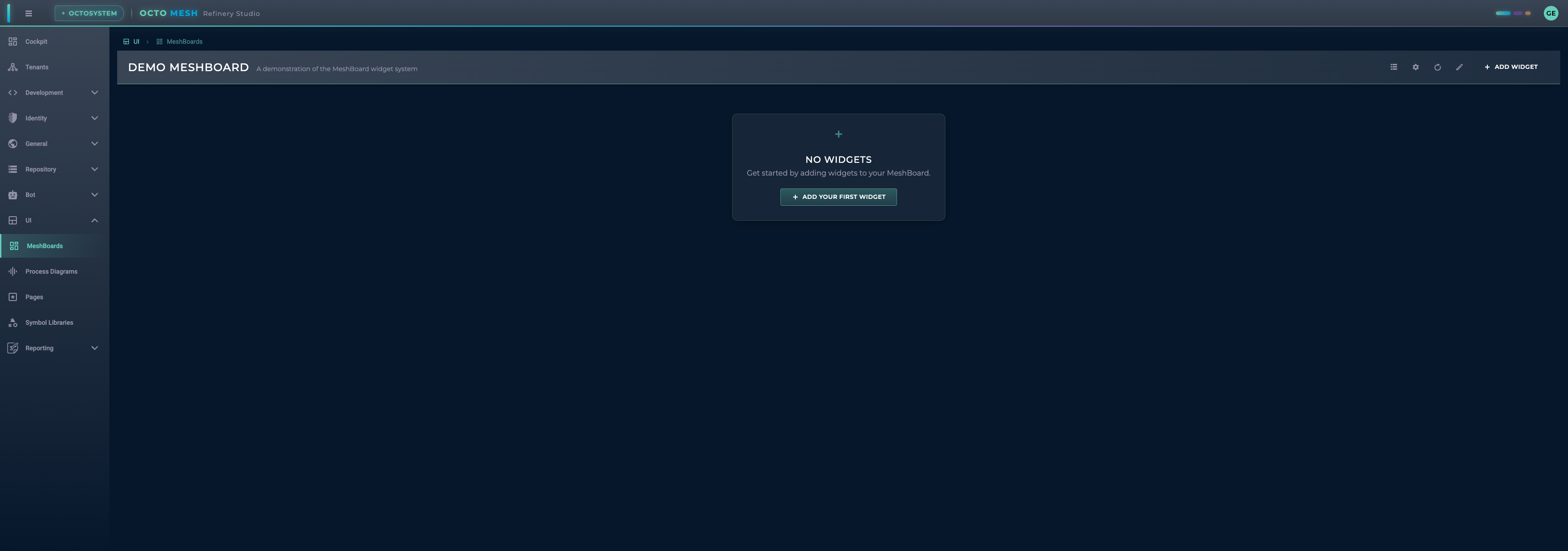
MeshBoard-Toolbar
Die MeshBoard-Toolbar bietet folgende Aktionen:
| Schaltfläche | Beschreibung |
|---|---|
| Manage MeshBoards | Öffnet den Dialog zur MeshBoard-Verwaltung |
| MeshBoard Settings | Konfiguriert das aktuelle MeshBoard |
| Refresh All Widgets | Aktualisiert die Daten in allen Widgets |
| Enter/Cancel Edit Mode | Schaltet den Bearbeitungsmodus um |
| ADD WIDGET | Fügt dem Board ein neues Widget hinzu |
| SAVE | Speichert Änderungen (im Bearbeitungsmodus) |
MeshBoards verwalten
Klicken Sie auf Manage MeshBoards, um den Verwaltungsdialog zu öffnen:
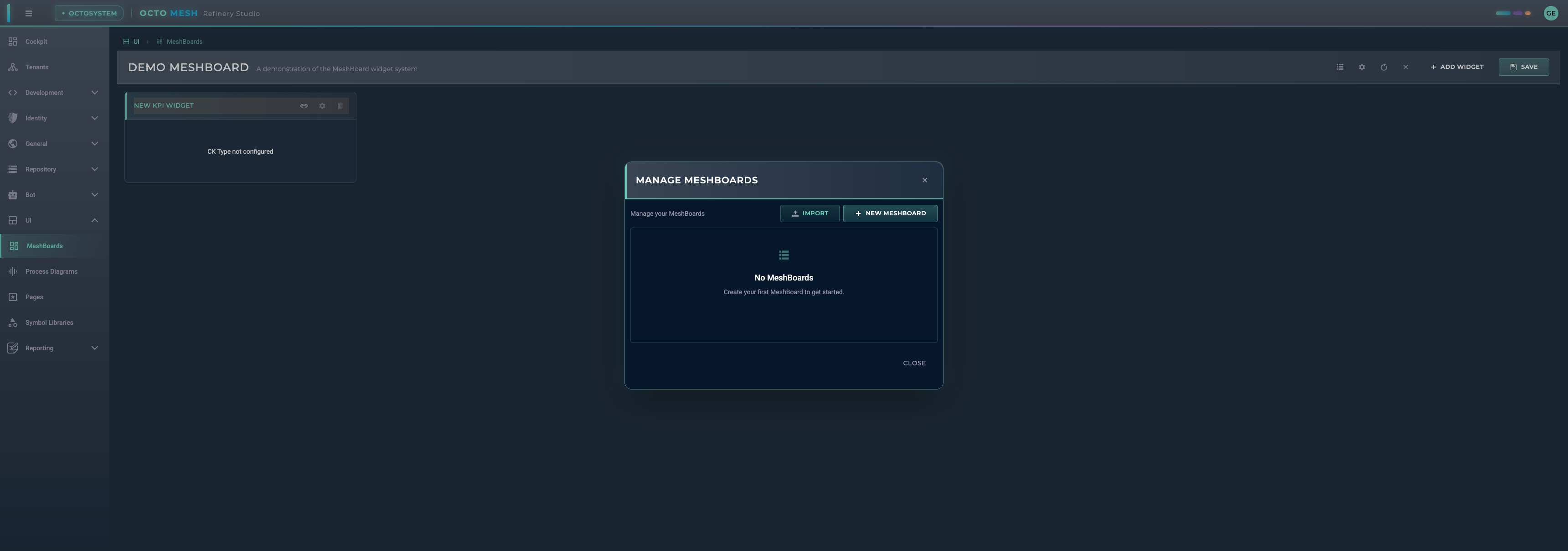
Von hier aus können Sie:
- IMPORT: Ein MeshBoard aus einer Datei importieren
- NEW MESHBOARD: Ein neues MeshBoard erstellen
- Bestehende MeshBoards anzeigen und verwalten
MeshBoard-Einstellungen
Konfigurieren Sie Ihr MeshBoard, indem Sie auf MeshBoard Settings klicken:
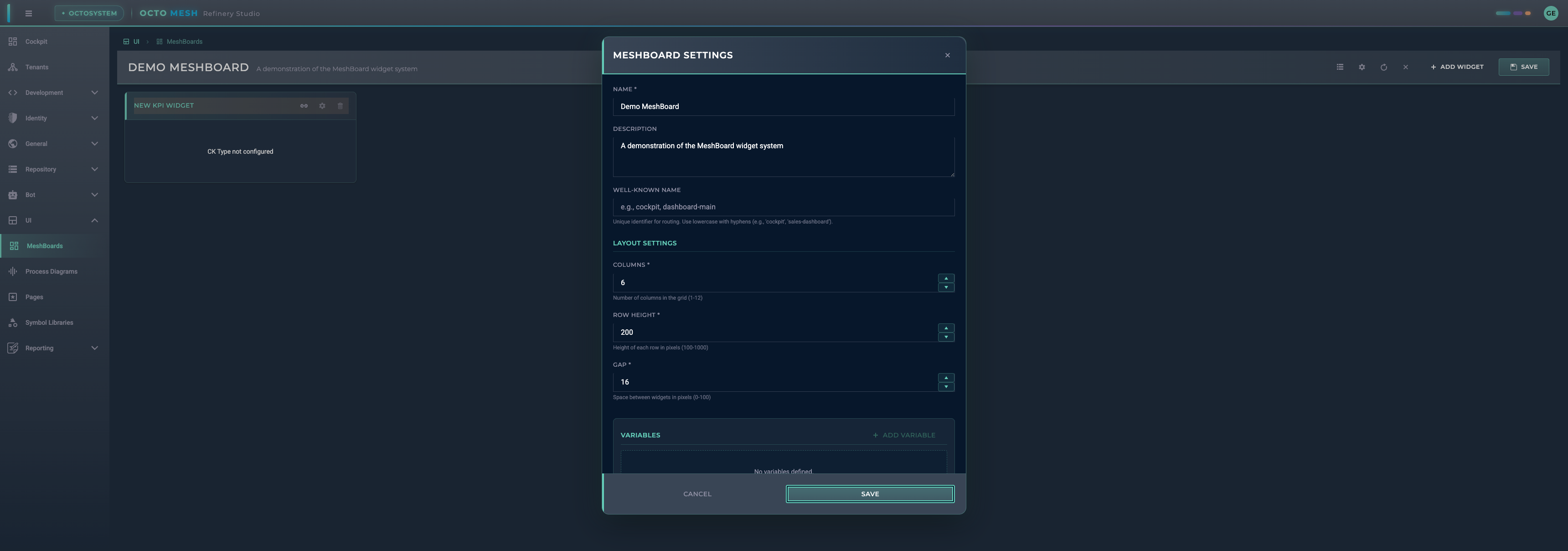
Grundeinstellungen
| Einstellung | Beschreibung |
|---|---|
| Name | Anzeigename des MeshBoards |
| Description | Optionale Beschreibung |
| Well-Known Name | Eindeutiger Bezeichner für das Routing (z. B. 'cockpit', 'sales-dashboard') |
Layout-Einstellungen
| Einstellung | Bereich | Beschreibung |
|---|---|---|
| Columns | 1-12 | Anzahl der Spalten im Raster |
| Row Height | 100-1000 | Höhe jeder Zeile in Pixeln |
| Gap | 0-100 | Abstand zwischen Widgets in Pixeln |
Variablen
Mit Variablen können Sie dynamische, parametrisierte Dashboards erstellen:
- Klicken Sie auf ADD VARIABLE, um eine neue Variable zu erstellen
- Definieren Sie den Variablennamen und den Standardwert
- Referenzieren Sie Variablen in Widget-Filtern als
$variableName
Beispielhafte Anwendungsfälle:
- Alle Widgets nach einem ausgewählten Zeitraum filtern
- Daten für eine bestimmte, vom Benutzer ausgewählte Entität anzeigen
- Dynamische Schwellenwerte für KPI-Widgets
Zeitzone
Die Option TIMEZONE (im Tab Time Filter) legt die Basis fest, die das MeshBoard sowohl für den Bereich des Zeitfilters als auch für die Art und Weise verwendet, wie jedes Widget Datums- und Zeitangaben darstellt, sodass beide konsistent bleiben:
| Modus | Verhalten |
|---|---|
| Local time (browser) (default) | Bereiche und Zeitstempel verwenden die lokale Zeitzone des Betrachters. „Jahr 2026" umfasst das lokale Kalenderjahr, und ein Zeitstempel wird in lokaler Uhrzeit angezeigt. |
| UTC | Bereiche und Zeitstempel verwenden UTC. „Jahr 2026" umfasst das UTC-Kalenderjahr, und Zeitstempel werden in UTC angezeigt. |
| Specific time zone | Wählen Sie eine IANA-Zone (z. B. Europe/Vienna, Europe/Lisbon) aus der Dropdown-Liste. Bereiche und Zeitstempel verwenden die bürgerliche Zeit dieser Zone – „Jahr 2026" umfasst das Kalenderjahr dieser Zone und Zeitstempel werden in ihr dargestellt – DST-korrekt und unabhängig von der eigenen Browser-Zone des Betrachters. Dadurch können Sie aus einem Wiener Browser heraus nach „gestern in Europe/Lisbon" fragen und die richtige Antwort erhalten und Standorte in verschiedenen Zonen auf einem Board vergleichen. Bei Streamdaten wird dieselbe Zone an die Query gesendet, sodass passende Kalender-Rollups (Tag/Woche/Monat/Jahr) in ihr ausgewählt werden. |
Da Filter und Anzeige eine gemeinsame Basis teilen, lassen sich die Randzeilen eines Bereichs sauber lesen – z. B. zeigt die erste Zeile von Jahr 2026 in beiden Modi 01.01.2026 00:00:00. Ohne diese Abstimmung würde ein Filter auf das lokale Jahr Zeilen auswählen, deren UTC-Zeitstempel in das benachbarte Kalenderjahr fallen (in Mitteleuropa beginnt das lokale Jahr 2026 um 2025-12-31T23:00:00Z), sodass eine Tabellenspalte verwirrenderweise einen 2025-Wert für Daten anzeigen könnte, die zu 2026 gehören.
Belassen Sie dies auf Local time, sofern Ihr Publikum nicht in UTC denkt oder Sie eine feste bürgerliche Zone benötigen (z. B. die lokale Zeit einer Anlage, unabhängig davon, wer sie betrachtet). Ein Moduswechsel wertet den aktiven Bereich neu aus und aktualisiert sofort alle Widgets.
Siehe Timezone-Aware Queries, um zu erfahren, wie die gewählte Zone die Auflösung des bürgerlichen Tages und die Auswahl der Kalender-Rollups auf dem Lesepfad der Streamdaten steuert.
Zeitfilter
Aktivieren Sie die Option TIME FILTER, um:
- Eine Zeitbereichsauswahl in der Toolbar anzuzeigen
- Automatisch die Variablen
$timeRangeFromund$timeRangeTozu setzen - Zeitreihendaten über alle Widgets hinweg zu filtern
Die Auswahl löst Bereiche auf Basis der konfigurierten Zeitzone auf.
Widgets hinzufügen
Klicken Sie auf ADD WIDGET, um den Dialog zur Widget-Auswahl zu öffnen:
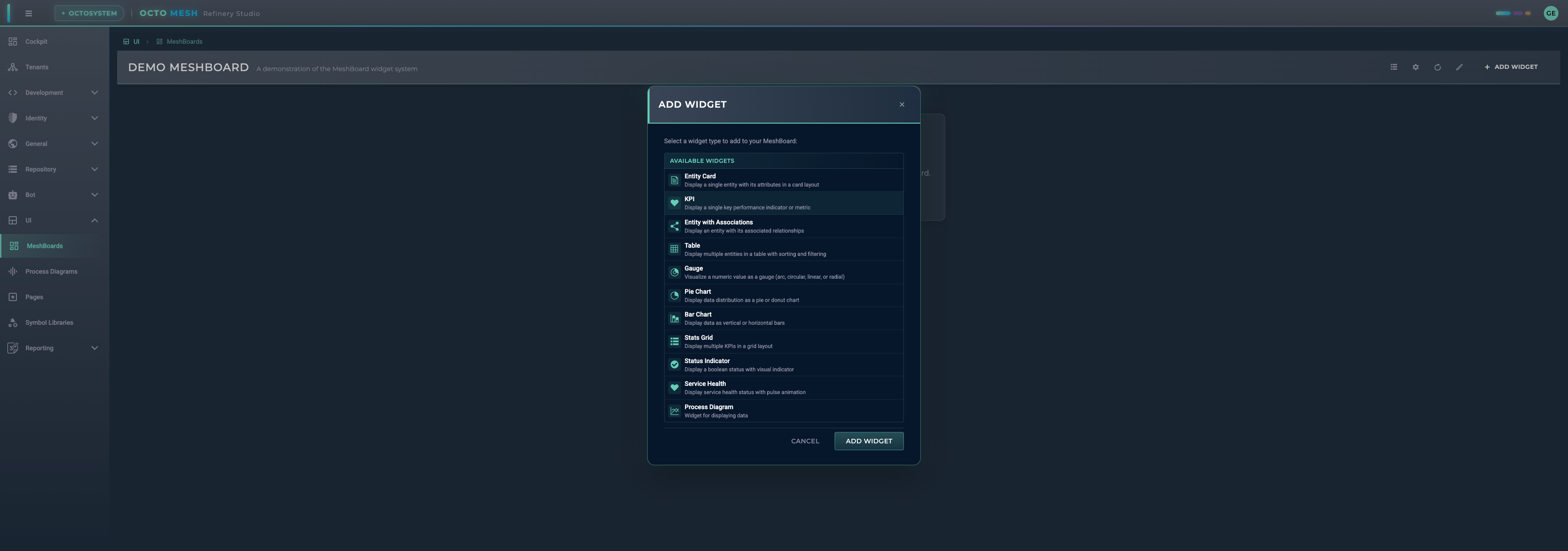
Verfügbare Widget-Typen
Widgets zur Datenanzeige
| Widget | Beschreibung |
|---|---|
| Entity Card | Zeigt eine einzelne Entität mit ihren Attributen in einem Karten-Layout an |
| KPI | Zeigt einen einzelnen Leistungskennzahl-Wert (numerisch oder Text) an |
| Entity with Associations | Zeigt eine Entität mit ihren zugehörigen Beziehungen an |
| Table | Zeigt mehrere Entitäten in einer Tabelle mit Sortierung und Filterung an |
| Stats Grid | Zeigt mehrere KPIs in einem Raster-Layout an |
| Summary Card | Zeigt eine Reihe kompakter Wertkacheln in einer Karte an |
| Widget Group | Rendert dynamisch mehrere Widgets aus Query-Ergebnissen |
Visualisierungs-Widgets
| Widget | Beschreibung |
|---|---|
| Gauge | Visualisiert einen numerischen Wert als Anzeige (Bogen, kreisförmig, linear oder radial) |
| Line Chart | Stellt eine oder mehrere Reihen über die Zeit dar; reduziert Streamdaten automatisch auf die Diagrammbreite |
| Pie Chart | Zeigt die Datenverteilung als Kreis- oder Donut-Diagramm an |
| Bar Chart | Zeigt Daten als vertikale oder horizontale Balken an |
Status-Widgets
| Widget | Beschreibung |
|---|---|
| Status Indicator | Zeigt einen booleschen Status mit visuellem Indikator an |
| Service Health | Zeigt den Zustand eines Dienstes mit Puls-Animation an |
Integrations-Widgets
| Widget | Beschreibung |
|---|---|
| Process Diagram | Bettet ein Process Diagram in das Dashboard ein; bindet seine exponierten Eigenschaften an eine Runtime-Entität oder an eine Persistent Query (Runtime oder Streamdaten) |
Widgets konfigurieren
Nachdem Sie ein Widget hinzugefügt haben, sehen Sie es im Bearbeitungsmodus:
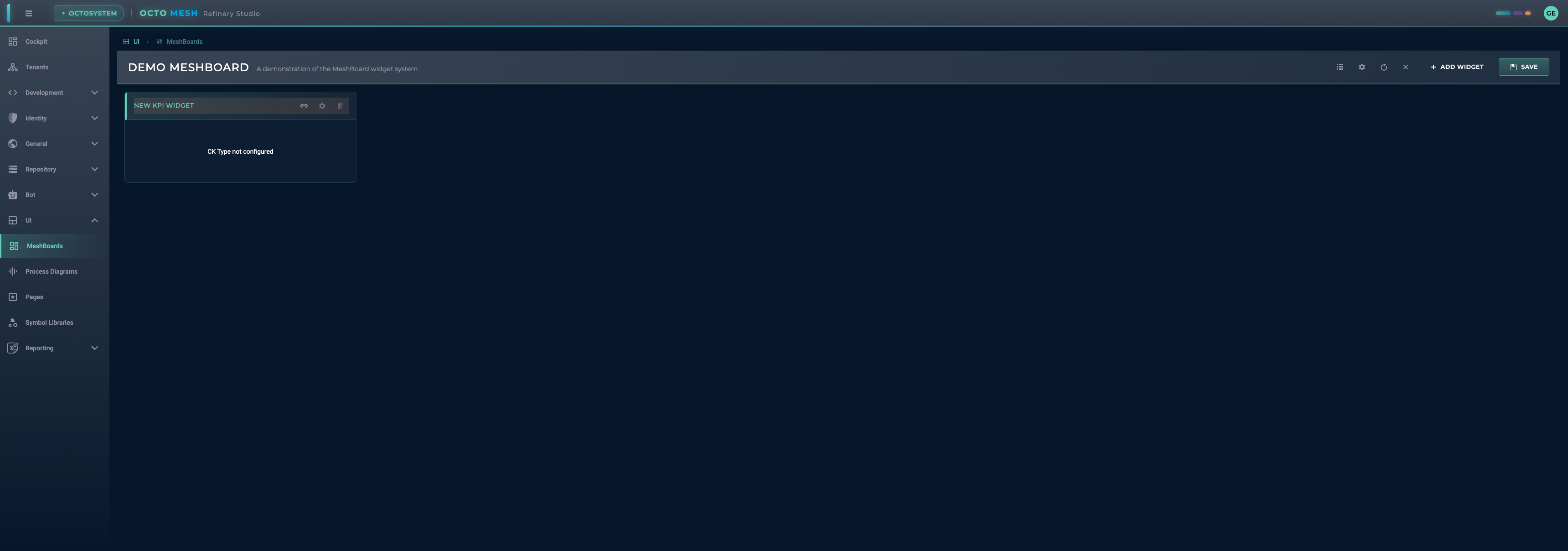
Jedes Widget verfügt über folgende Aktionen:
- Configure data source (required): Richtet die Datenbindung ein
- Edit position: Passt Größe und Position des Widgets im Raster an
- Delete widget: Entfernt das Widget vom Board
Konfiguration der Datenquelle
Die meisten Widgets erfordern eine Konfiguration der Datenquelle:
- CK Type: Wählen Sie den Construction-Kit-Typ aus, der abgefragt werden soll
- Filters: Definieren Sie Filter, um die Daten einzugrenzen
- Attribute Mapping: Ordnen Sie Entitätsattribute den Widget-Eigenschaften zu
Position und Größe
Widgets werden in einem Raster angeordnet. Im Bearbeitungsmodus können Sie:
- Widgets ziehen, um sie neu zu positionieren
- Die Größe von Widgets durch Ziehen an ihren Rändern ändern
- Widgets rasten an den Rasterspalten ein
Widget-Details
KPI-Widget
Zeigt einen einzelnen Wert (numerisch oder Text) mit optionaler Formatierung und Trendindikatoren an.
Wertkonfiguration
Das KPI-Widget kann Werte aus verschiedenen Quellen anzeigen:
| Wertattribut | Beschreibung |
|---|---|
| Entity Attributes | Jedes Attribut der konfigurierten Entität (z. B. temperature, status) |
| System Properties | Integrierte Eigenschaften, die für alle Runtime-Entitäten verfügbar sind |
| Query Results | Werte aus Persistent Queries (Aggregation, Zählung, gruppiert) |
Systemeigenschaften
Die folgenden Systemeigenschaften sind für alle Runtime-Entitäten verfügbar:
| Eigenschaft | Beschreibung | Beispiel |
|---|---|---|
rtId | Runtime-ID der Entität | 6789A00000000000000017D7 |
ckTypeId | Construction Kit Type ID | EnergyIQ/Space |
rtDisplayName | Anzeigename der Entität, berechnet aus den Anzeigenamen-Regeln des CK-Typs | Main Building |
rtDisplayDescription | Anzeigebeschreibung der Entität, berechnet aus den Anzeigenamen-Regeln des CK-Typs | Headquarters, Vienna |
rtWellKnownName | Well-Known Name der Entität (technischer Bezeichner) | MainBuilding |
rtCreationDateTime | Erstellungszeitstempel | 2024-01-15T10:30:00Z |
rtChangedDateTime | Zeitstempel der letzten Änderung | 2024-01-20T14:45:00Z |
Systemeigenschaften können mit oder ohne Unterstrich-Präfix angegeben werden: ckTypeId oder _ckTypeId
Entitätsauswahlen und Picker in Refinery Studio beschriften Entitäten mit rtDisplayName / rtDisplayDescription, und die Suche in einem Picker filtert nach rtDisplayName. rtWellKnownName ist ein technischer Bezeichner (z. B. für die Adressierung von Blueprints und Migrationen), kein Anzeigename.
Werttypen
Das KPI-Widget erkennt und formatiert Werte automatisch:
| Werttyp | Anzeige |
|---|---|
| Numbers | Mit Gebietsschema-Einstellungen formatiert (z. B. 1.234,56) |
| Strings | Unverändert angezeigt (z. B. EnergyIQ/Space, Active) |
| null/undefined | Als - angezeigt |
Konfigurationsoptionen
| Option | Beschreibung |
|---|---|
| Value Attribute | Das anzuzeigende Attribut oder die Systemeigenschaft |
| Label Attribute | Optionales Attribut für einen Untertitel/eine Beschriftung |
| Prefix | Text, der vor dem Wert angezeigt wird (z. B. €, $) |
| Suffix | Text, der nach dem Wert angezeigt wird (z. B. °C, %, kWh) |
| Trend | Optionaler Trendindikator (aufwärts, abwärts, neutral) |
Query-Modi (Datenquelle „Persistent Query")
Bei Verwendung einer Persistent Query als Datenquelle:
| Modus | Beschreibung |
|---|---|
| Simple Count | Zeigt die Gesamtanzahl der Query-Ergebnisse an |
| Aggregation | Zeigt einen einzelnen aggregierten Wert an (Summe, Durchschnitt, Min, Max) |
| Grouped Aggregation | Wählt eine Kategorie aus und zeigt ihren zugehörigen Wert an |
Runtime- vs. Stream-Data-Queries
Eine Datenquelle vom Typ Persistent Query kann entweder eine Runtime-Data-Query oder eine Stream-Data-Query referenzieren (erstellt im Query Builder). Der Wechsel zwischen beiden ist eine Konfigurationsänderung – dasselbe Widget verarbeitet beide. Die drei oben genannten Query-Modi gelten jeweils für beide.
Wenn die ausgewählte Query eine Stream-Data-Query ist, erscheinen zwei zusätzliche Optionen:
| Option | Beschreibung |
|---|---|
| Use board time filter | Standardmäßig aktiviert: Der Zeitfilter des MeshBoards grenzt die Stream-Data-Query auf den gewählten Bereich ein. Deaktivieren Sie ihn, um die eigenen intrinsischen Zeitgrenzen der Query beizubehalten. |
| Scope to entity selector | Bindet das Widget optional an einen Entitätsselektor, sodass die Query auf die Quelldaten des ausgewählten Assets eingeschränkt wird. |
Diese Optionen sind bei Runtime-Queries ausgeblendet (die keinen Zeitbereich oder Asset-Scope verarbeiten).
Persistent-Query-Quellen – einschließlich Streamdaten – sind bei den Widgets KPI, Gauge, Stats Grid (pro Stat), Summary Card (pro Kachel), Table, Line Chart, Bar Chart, Pie Chart und Process Diagram verfügbar.
Gauge-Widget
Visualisiert numerische Werte in mehreren Stilen:
- Arc: Halbkreisförmige Anzeige
- Circular: Vollkreis-Anzeige
- Linear: Horizontaler oder vertikaler Balken
- Radial: Radialer Fortschrittsindikator
Konfigurieren Sie:
- Min./Max.-Werte
- Farbbereiche
- Zeigerstil
- Skalenbeschriftungen
Stats-Grid-Widget
Zeigt mehrere KPI-Werte nebeneinander in einem kompakten Raster an. Jede Stat wird unabhängig konfiguriert und kann ihren Wert aus einer von zwei Quellen beziehen:
| Quelle | Beschreibung |
|---|---|
| Runtime aggregation (default) | Eine Zählung/Summe/Durchschnitt/Min/Max über einen Runtime-CK-Typ. |
| Persistent query | Eine gespeicherte Runtime- oder Stream-Data-Query, über die Query-Modi auf einen einzelnen Wert reduziert. Stream-Data-Queries stellen die Optionen für den Board-Zeitfilter und den Entitätsselektor-Scope bereit, die unter Runtime- vs. Stream-Data-Queries beschrieben sind. |
Stats mit unterschiedlichen Quelltypen können im selben Widget gemischt werden.
Summary-Card-Widget
Zeigt eine Reihe kompakter Wert-Kacheln in einer einzigen Karte an. Wie beim Stats Grid wird jede Kachel unabhängig konfiguriert und kann ihren Wert aus einem Entitätsattribut, einer Runtime-Aggregation oder einer Persistent Query (Runtime oder Streamdaten) mit denselben Query-Modi und Stream-Data-Optionen beziehen.
Table-Widget
Zeigt mehrere Entitäten in tabellarischer Form an:
- Konfigurierbare Spalten
- Sortierung und Filterung
- Seitennummerierung
- Zeilenauswahl
Datums-/Zeitzellen (einschließlich Streamdaten-Archivspalten wie window_start / window_end) werden als dd.MM.yyyy HH:mm:ss auf Basis der Zeitzone des Boards dargestellt.
Entity-Card-Widget
Zeigt eine einzelne Entität an mit:
- Titel aus einem Entitätsattribut
- Konfigurierbarer Attributanzeige
- Optionen zur Kartengestaltung
Chart-Widgets
Line Chart:
- Eine oder mehrere Reihen über die Zeit dargestellt, mit optionaler Mehrfachachse (pro Einheit) und Referenzlinien
- Automatisches Downsampling für Streamdaten: Wenn die Datenquelle eine Stream-Data-Query mit aktivem Zeitfilter ist, fordert das Diagramm vom Backend nur so viele Punkte an, wie es anzeigen kann (etwa ein Bucket pro zwei Pixel Diagrammbreite), statt jede Rohzeile zu laden. Es fordert bei höherer Auflösung erneut an, wenn Sie das Widget breiter machen.
- Min/Max-Hüllkurve: Heruntergesampelte numerische Reihen werden als Durchschnittslinie mit einem schattierten Band gezeichnet, das das Minimum und Maximum jedes Buckets umspannt, sodass kurze Spikes sichtbar bleiben, anstatt weggemittelt zu werden. Das Band übernimmt die Farbe der Reihe und wird in der Legende weggelassen.
- Ein kleiner Zähler
‹rows› rows · ‹points› ptsin der oberen rechten Ecke zeigt an, wie viele Zeilen geladen wurden gegenüber wie viele Punkte dargestellt werden – praktisch, um die Reduktion zu bestätigen.
Pie Chart:
- Datensegmentierung
- Legendenanzeige
- Donut-Option
Bar Chart:
- Vertikale oder horizontale Ausrichtung
- Unterstützung mehrerer Reihen
- Achsenkonfiguration
Status-Widgets
Status Indicator:
- Anzeige eines booleschen Werts
- Benutzerdefinierte Farben für Zustände
- Symbolauswahl
Service Health:
- Visualisierung des Gesundheitsstatus
- Puls-Animation für aktive Dienste
- Anzeige des Verbindungsstatus
Widget Group
Die Widget Group erstellt dynamisch untergeordnete Widgets auf Basis von Query-Ergebnissen. Dies ist nützlich, um mehrere ähnliche Widgets ohne manuelle Konfiguration anzuzeigen.
Anwendungsfälle
- KPI-Widgets für alle von einer Query zurückgegebenen Maschinen anzeigen
- Temperaturmesswerte für alle Räume eines Gebäudes anzeigen
- Statusindikatoren für alle aktiven Dienste erstellen
Konfiguration
| Option | Beschreibung |
|---|---|
| Data Source | Persistent Query oder CK-Typ, der mehrere Elemente zurückgibt |
| Child Widget Type | Typ des Widgets, das für jedes Element gerendert wird (KPI, Entity Card, Gauge) |
| Layout | Grid- oder Flex-Layout zur Anordnung der untergeordneten Widgets |
| Grid Columns | Anzahl der Spalten im Grid-Layout (Standard: 4) |
| Value/Label Mapping | Ordnet Felder des Query-Ergebnisses den Widget-Eigenschaften zu |
Funktionsweise
- Die Widget Group führt eine Query aus (oder lädt Entitäten nach CK-Typ)
- Für jede Ergebniszeile erstellt sie ein untergeordnetes Widget
- Jedes untergeordnete Widget erhält Daten aus seiner entsprechenden Query-Zeile
- Untergeordnete Widgets unterstützen dieselben Werttypen wie eigenständige Widgets (Zahlen, Zeichenketten, Systemeigenschaften)
Beispiel
Eine Query, die 5 Maschinen zurückgibt, erstellt 5 KPI-Widgets, die jeweils den Status der Maschine anzeigen:
Query Result:           Widget Group Output:
┌──────────────────┐    ┌─────┐ ┌─────┐ ┌─────┐ ┌─────┐ ┌─────┐
│ Machine A: 95%   │ -> │ 95% │ │ 87% │ │ 92% │ │ 78% │ │ 99% │
│ Machine B: 87%   │    └─────┘ └─────┘ └─────┘ └─────┘ └─────┘
│ Machine C: 92%   │    Machine Machine Machine Machine Machine
│ Machine D: 78%   │       A       B       C       D       E
│ Machine E: 99%   │
└──────────────────┘
Bearbeitungsmodus
Wechseln Sie in den Bearbeitungsmodus, um Ihr MeshBoard zu ändern:
- Klicken Sie auf Enter Edit Mode
- Widgets hinzufügen, konfigurieren oder entfernen
- Widgets ziehen, um sie neu zu positionieren
- Die Größe von Widgets nach Bedarf ändern
- Klicken Sie auf SAVE, um Änderungen zu speichern
- Klicken Sie auf Cancel Edit Mode, um Änderungen zu verwerfen
Well-Known Names
Well-Known Names ermöglichen es Ihnen, MeshBoards zu erstellen, die über bestimmte Routen erreichbar sind:
| Well-Known Name | Verwendung |
|---|---|
cockpit | Standard-Dashboard, das auf der Cockpit-Seite angezeigt wird |
| Benutzerdefinierte Namen | Erreichbar über /ui/meshboards/{well-known-name} |
So richten Sie ein Cockpit-Dashboard ein:
- Erstellen Sie ein MeshBoard
- Öffnen Sie die MeshBoard-Einstellungen
- Setzen Sie den Well-Known Name auf
cockpit - Speichern Sie das MeshBoard
Best Practices
- Planen Sie Ihr Layout: Skizzieren Sie das Layout Ihres Dashboards, bevor Sie es erstellen
- Verwenden Sie einheitliche Größen: Halten Sie ähnliche Widgets in derselben Größe
- Gruppieren Sie zusammengehörige Daten: Platzieren Sie zusammengehörige Widgets nahe beieinander
- Legen Sie passende Aktualisierungsintervalle fest: Wägen Sie Datenaktualität gegen Performance ab
- Verwenden Sie Variablen: Erstellen Sie wiederverwendbare, parametrisierte Dashboards
- Testen Sie mit echten Daten: Überprüfen Sie, ob Widgets mit tatsächlichen Daten korrekt funktionieren
- Dokumentieren Sie Ihre Dashboards: Fügen Sie Beschreibungen hinzu, um Benutzern den Zweck verständlich zu machen
Tastenkürzel
| Tastenkürzel | Aktion |
|---|---|
| Escape | Bearbeitungsmodus verlassen (fragt nach dem Speichern) |
Import/Export
MeshBoards können:
- Exportiert werden: Als JSON herunterladen zur Sicherung oder Freigabe
- Importiert werden: Aus einer JSON-Datei laden
Dies ermöglicht:
- Dashboards zwischen Tenants freizugeben
- Versionskontrolle von Dashboard-Konfigurationen
- Sicherungs- und Wiederherstellungsfunktionalität