Home
Home ist der Bereich, in dem Sie nach der Anmeldung landen. Er ist der einzige Bereich im Home-Modus des Studios (siehe den Studio-Überblick); im Studio-Modus ist er der erste Bereich der Rail. Seine Tab-Leiste enthält in dieser Reihenfolge:
- Cockpit
- Angeheftete MeshBoards (ein Tab je angeheftetem Board)
- Reports
- Files
- AI console
- Anwendungen des Tenants, nach einem Trenner
Cockpit
Das Cockpit ist das MeshBoard, das den Zustand des Tenants auf einen Blick zeigt. Es begrüßt Sie (Good morning, <Ihr Name>), nennt den Tenant und zeigt Widgets wie:
- Construction Kit Models: wie viele Modelle verfügbar sind (zum Beispiel 20 / 20).
- Needs attention: Befunde mit einem Link zu der Stelle, die sie löst, zum Beispiel eine nicht registrierte Deployment Site mit Open deployment site.
- Adapters online und Pipeline executions 24 h.
- Recently opened: die Seiten, Entitäten und Boards, die Sie zuletzt geöffnet haben; Cmd/Strg+K zeigt dieselbe Liste.
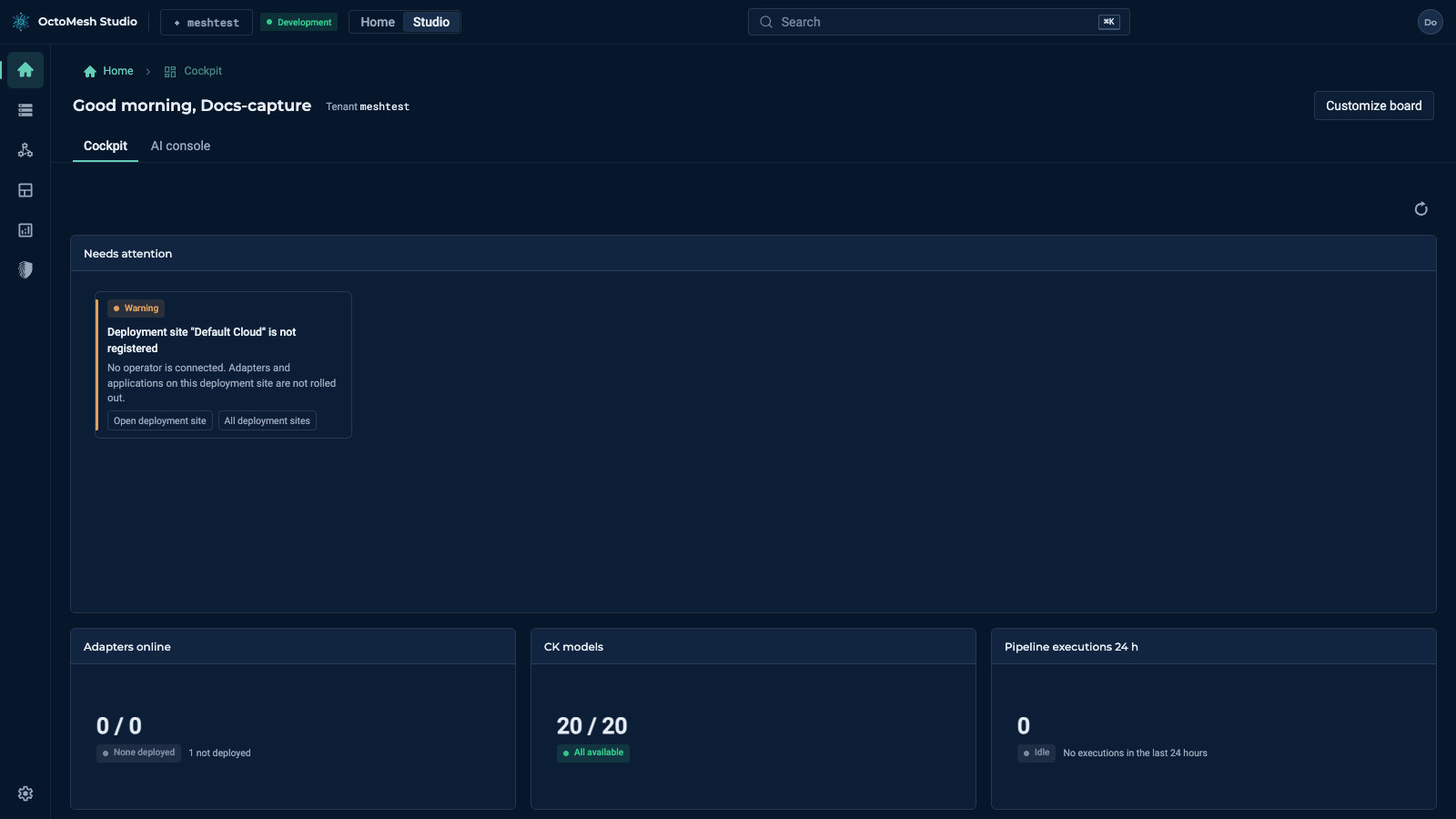
Refresh All Widgets lädt die Daten neu. Customize board öffnet das Cockpit-Board in UI > MeshBoards, wo Designer Widgets, Einstellungen und angeheftete Boards ändern.
Angeheftete MeshBoards
Designer bestimmen, welche MeshBoards auf Home erscheinen. In UI > MeshBoards listet Manage MeshBoards jedes Board mit der Zeilenaktion Pin to Home; ein angeheftetes Board wird für alle Benutzer des Tenants ein Tab von Home.
Reports
Reports öffnet den Report-Explorer. Der Tab erscheint für Konten mit der Rolle ReportingViewer oder ReportingManagement. Im Studio-Modus ist dieselbe Seite UI > Reports und hat die Tabs Report Definitions, Resources und Shared Data Sources.
Files
Files öffnet das Dateisystem des Tenants. Der Tab erscheint für Konten mit der Rolle FileViewer oder FileManagement und nur, wenn die Datei-API des Tenants verfügbar ist; eine Reporting-Rolle oder der Studio-Modus sind nicht nötig. Im Studio-Modus ist dieselbe Seite Data > Files, und Home führt sie nicht auf.
AI console
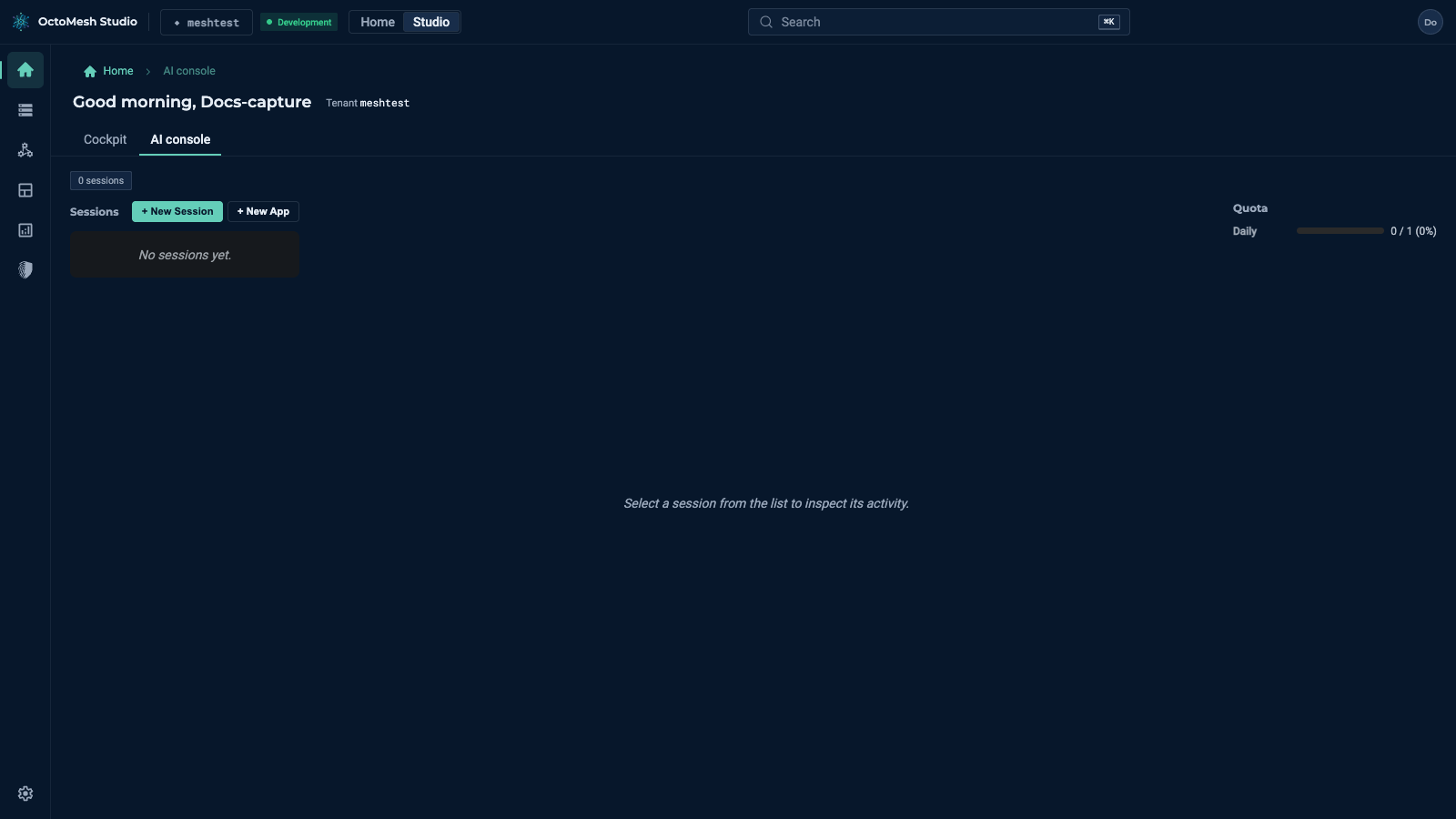
Die AI console listet die AI-Sessions des Tenants (Sessions, mit Anzahl), zeigt das tägliche Quota und hat + New Session und + New App; die Auswahl einer Session zeigt ihre Aktivität. Der Tab erscheint, wenn der Tenant die AI-Dienste und ihr AI-Modell hat und solange der Beta-Bereich AI services angezeigt wird (Settings > Interface). Die AI-Einstellungen stehen unter Settings > AI.
Anwendungen
Anwendungen, die auf den Tenant ausgerollt wurden (siehe Applications), erscheinen als weitere Tabs nach einem Trenner, einer je Anwendung.