On-premises Data Gateway – Einrichtung
Um den OctoMesh Connector im Power BI Service mit geplanter Datenaktualisierung zu verwenden, müssen Sie ein On-premises Data Gateway einrichten.
Voraussetzungen
- On-premises Data Gateway auf einem Windows-Server installiert
- Administratorzugriff auf den Gateway-Server
- Power-BI-Service-Konto mit Gateway-Administratorberechtigungen
Schritt 1: Den Connector auf dem Gateway installieren
-
Laden Sie die Datei
OctoMeshConnector-*.pqxaus dem Download Center auf den Gateway-Server herunter. -
Kopieren Sie die Datei in den Ordner Custom Connectors des Gateways:
C:\Windows\ServiceProfiles\PBIEgwService\Documents\Power BI Desktop\Custom ConnectorsWichtigDieser Pfad unterscheidet sich vom Custom-Connectors-Ordner des Benutzers. Der Gateway-Dienst läuft unter einem separaten Konto (
PBIEgwService). -
Starten Sie den Gateway-Dienst neu:
- Öffnen Sie Dienste (services.msc)
- Suchen Sie On-premises data gateway service
- Klicken Sie auf Neu starten
Schritt 2: Die Connector-Installation überprüfen
- Öffnen Sie die Anwendung On-premises data gateway.
- Navigieren Sie zum Tab Connectors.
- Überprüfen Sie, ob OctoMeshConnector in der Liste erscheint.
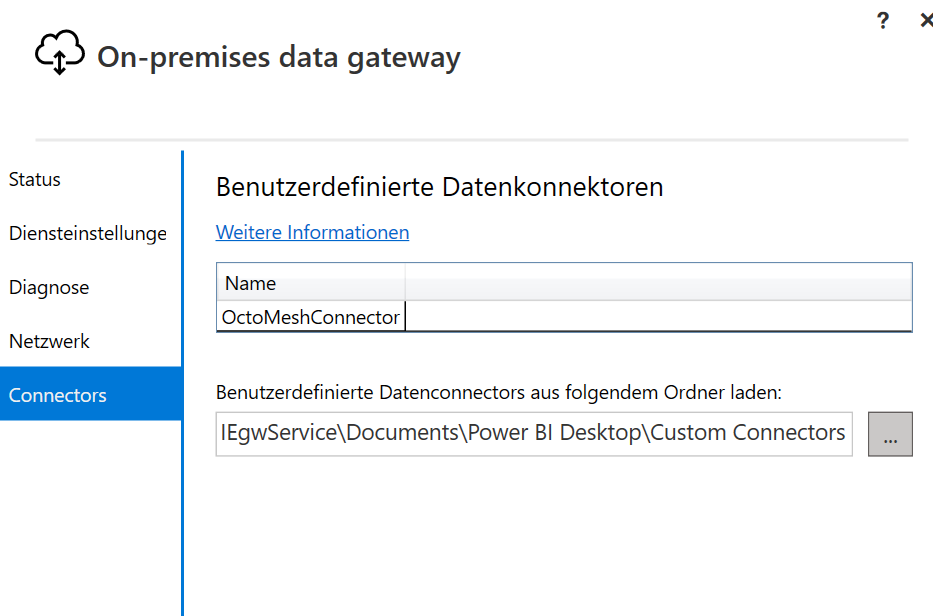
Schritt 3: Custom Connectors im Power BI Service aktivieren
- Öffnen Sie den Power BI Service.
- Navigieren Sie zu Einstellungen (Zahnradsymbol) > Verbindungen und Gateways verwalten.
- Wählen Sie Ihren Gateway-Cluster.
- Klicken Sie auf Einstellungen (Drei-Punkte-Menü > Einstellungen).
- Aktivieren Sie unter Power BI die folgenden Optionen:
- Aktualisierung von Cloud-Datenquellen der Benutzer über diesen Gateway-Cluster zulassen
- Aktualisierung von benutzerdefinierten Datenconnectoren der Benutzer über diesen Gateway-Cluster zulassen
- Klicken Sie auf Speichern.
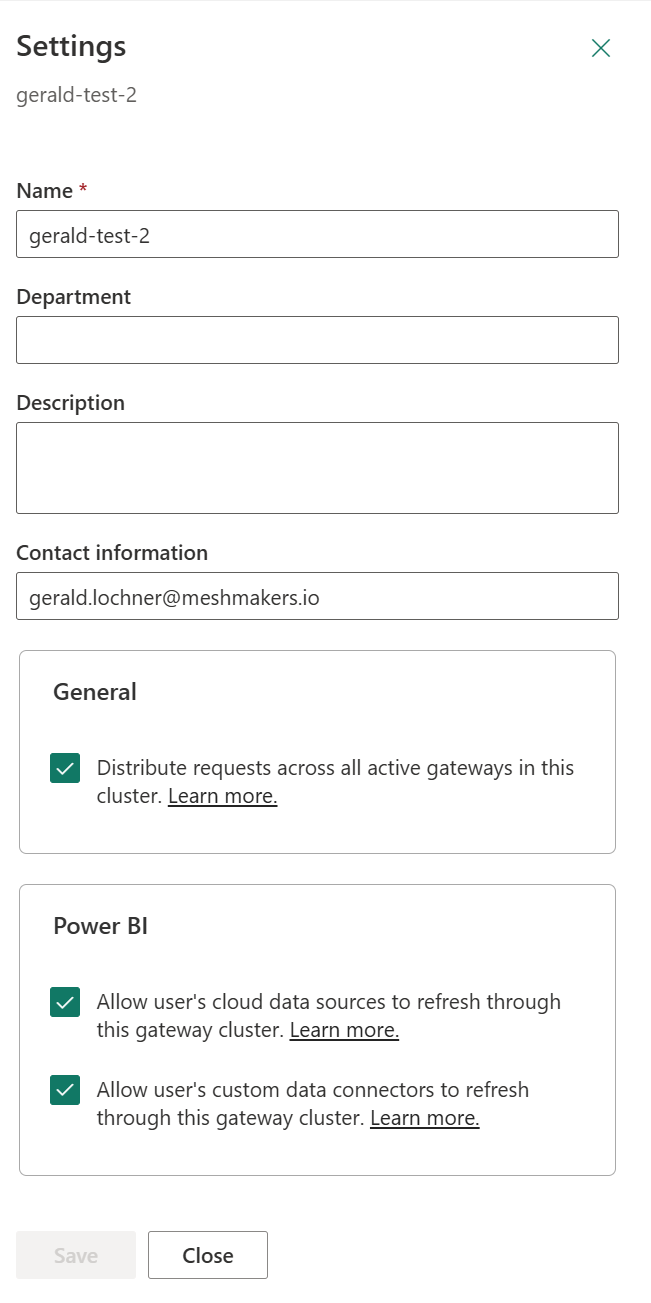
Schritt 4: Eine Verbindung erstellen
Eine Runtime Query in OctoMesh erstellen
- Melden Sie sich bei Ihrem OctoMesh-Konto an.
- Navigieren Sie zum Abschnitt Runtime Queries, siehe Dokumentation zum Runtime Query Builder.
- Erstellen Sie eine neue Runtime Query oder wählen Sie eine bestehende aus.
- Notieren Sie die
rtIdder Runtime Query, die Sie verwenden möchten.
Die Verbindung im Power BI Service erstellen
- Gehen Sie im Power BI Service zu Einstellungen > Verbindungen und Gateways verwalten.
- Klicken Sie auf + Neu, um eine neue Verbindung zu erstellen.
- Wählen Sie Ihren Gateway-Cluster.
- Konfigurieren Sie die Verbindung:
- Verbindungsname: Ein aussagekräftiger Name (z. B.
OctoMesh-Production) - Verbindungstyp: Wählen Sie OctoMesh aus der Dropdown-Liste
- Asset Repository Service URI: Die URL Ihres OctoMesh Asset Repository (z. B.
https://assets.<cluster>.octo-mesh.com/– ersetzen Sie<cluster>durch den Cluster, auf dem Ihr Tenant läuft, etwaprod-1oderprod-2) - Tenant ID: Die Kennung Ihres OctoMesh-Tenants (z. B.
meshdemo) - Runtime Query ID: Die
rtIdder Runtime Query
- Verbindungsname: Ein aussagekräftiger Name (z. B.
Authentifizierung konfigurieren
Wählen Sie Service Account (Client Credentials) als Authentifizierungsmethode:
- Client ID: Die im OctoMesh Identity Service konfigurierte OAuth-Client-ID
- Client Secret: Das Client Secret für das Service Account
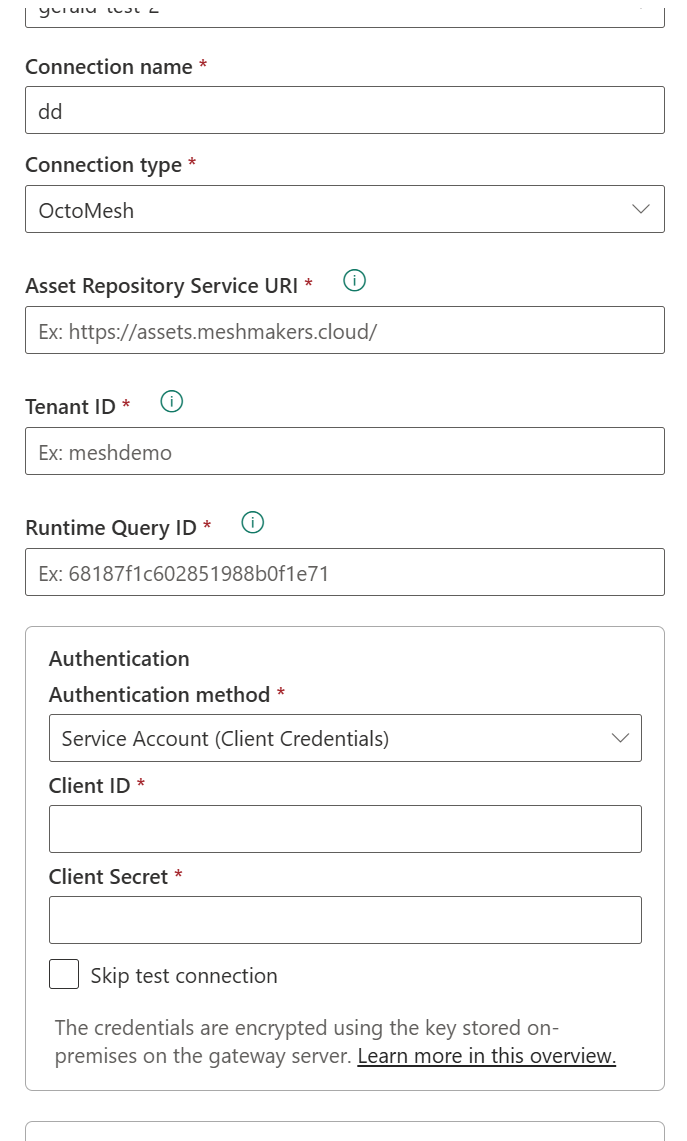
Wenden Sie sich an Ihren OctoMesh-Administrator, um ein Service Account zu erstellen mit:
- Grant Type:
client_credentials - Scopes:
assetTenantAPI.full_access
Das Service Account muss über Zugriffsberechtigungen für den Tenant und die Runtime Query verfügen, die Sie verwenden möchten.
- Klicken Sie auf Erstellen, um die Verbindung zu speichern.
Nächste Schritte
- Power BI Service – Berichte veröffentlichen und geplante Aktualisierung konfigurieren
- Fehlerbehebung – Gateway-Probleme und Lösungen